
画像パート 作業サーバーセットアップ編#
このNotebookは,情報科学演習で使う作業サーバーに各自の作業環境を準備する手順をまとめたものです.
基本的には,以下の流れで進めます.
各自のユーザを作成
SSH公開鍵認証を設定
conda環境の作成
GPU周りの設定
PyTorchのインストール
1. 各自のユーザを作成#
VSCodeの拡張機能Remote-SSHをインストール
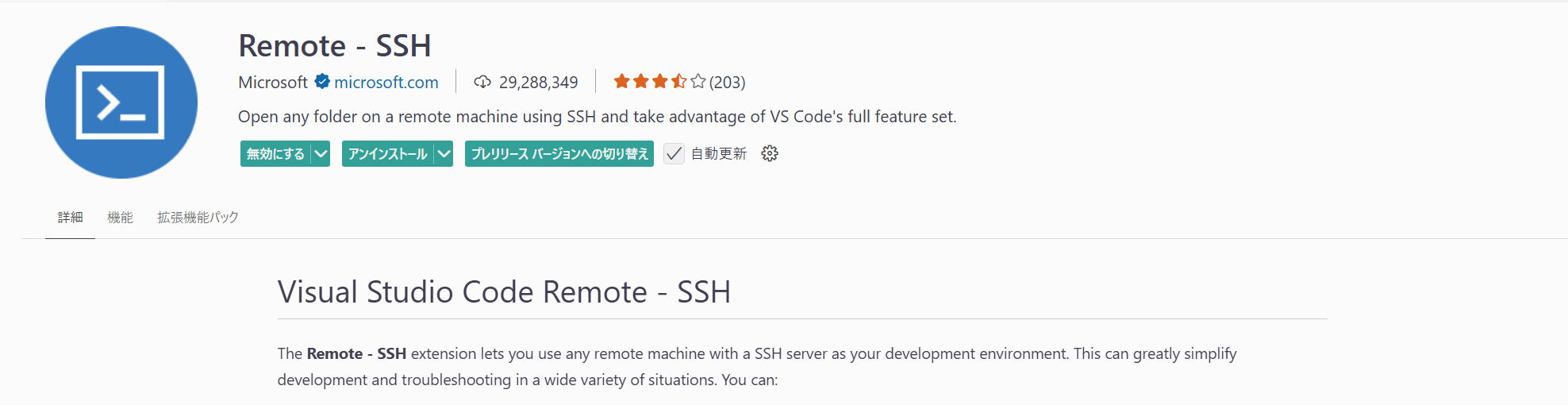 {width=700px}
SSH configを編集
「ctrl + shift + P」でコマンドパレットを開く
「Remote SSH:ホストに接続する」を選択
「SSHホストを構成する…」を選択
「C:~.ssh\config」を選択
下記画像の様にSSH設定を編集
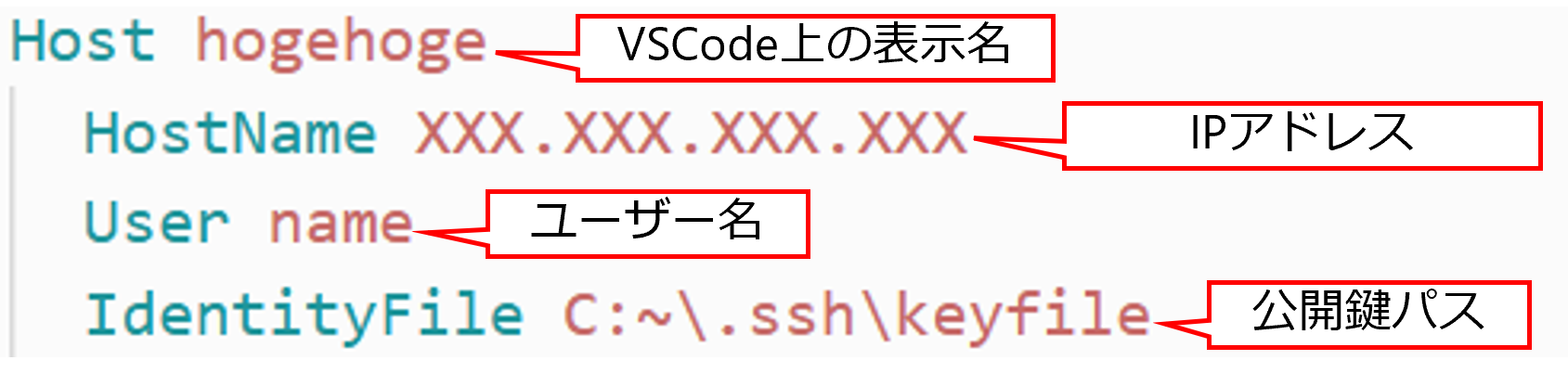
Remote-SSH を使って,作業サーバーのrootアカウントにSSH
各学生のユーザ作成
例: ユーザ名をhogeとします.ユーザ作成 & ホームディレクトリ作成.注)フルネームとか聞かれるが,エンター連打で大丈夫
bashsudo adduser hoge
ユーザ作成確認
bashcat /etc/passwd | grep hoge
sudo権限付与
bashsudo gpasswd -a hoge sudo
Remote-SSH を使って,作業サーバーのuserアカウントにSSH
2. 公開鍵認証設定#
毎回パスワード入力するのは面倒なので,公開鍵認証を設定します.
公開鍵作成(Windows想定)
コマンドプロンプトで公開鍵作成
.sshディレクトリにhoge_keyとhoge_key.pubが生成される
bashssh-keygen -f C:\~\.ssh\hoge_key
SSH configの編集
configファイルの”IdentityFile”に先ほど作成した秘密鍵(.pubじゃない方)の絶対パスを追加作業サーバーに公開鍵を設定
.sshディレクトリの作成
bashmkdir -p .ssh
authorized_keysの作成
bashtouch .ssh/authorized_keys
公開鍵のコピー
bash# ノートPCのコマンドプロンプトで実行
scp C:~\.ssh\hoge_key.pub hoge@hoge_ip:~/.ssh/
# 作業サーバーで実行
cat .ssh/hoge_key.pub >> .ssh/authorized_keys
rm .ssh/hoge_key.pub
権限設定
bashchmod 700 .ssh
chmod 600 .ssh/authorized_keys
3. conda 環境の作成#
情科演習の作業で使う仮想環境のセットアップを行います.
WEBからダウンロードリンクをコピーしてくる
Annaconda URL:https://www.anaconda.com/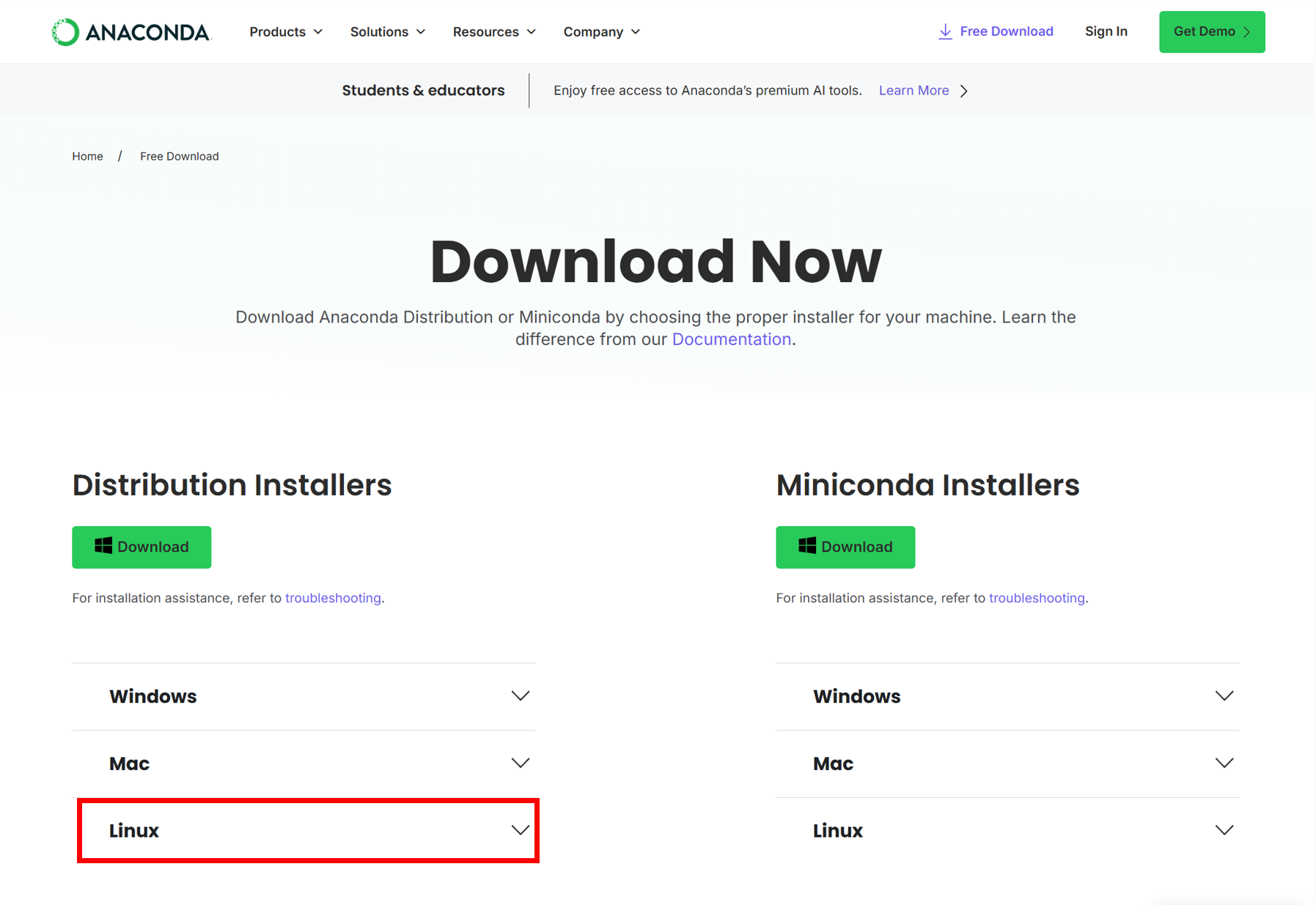
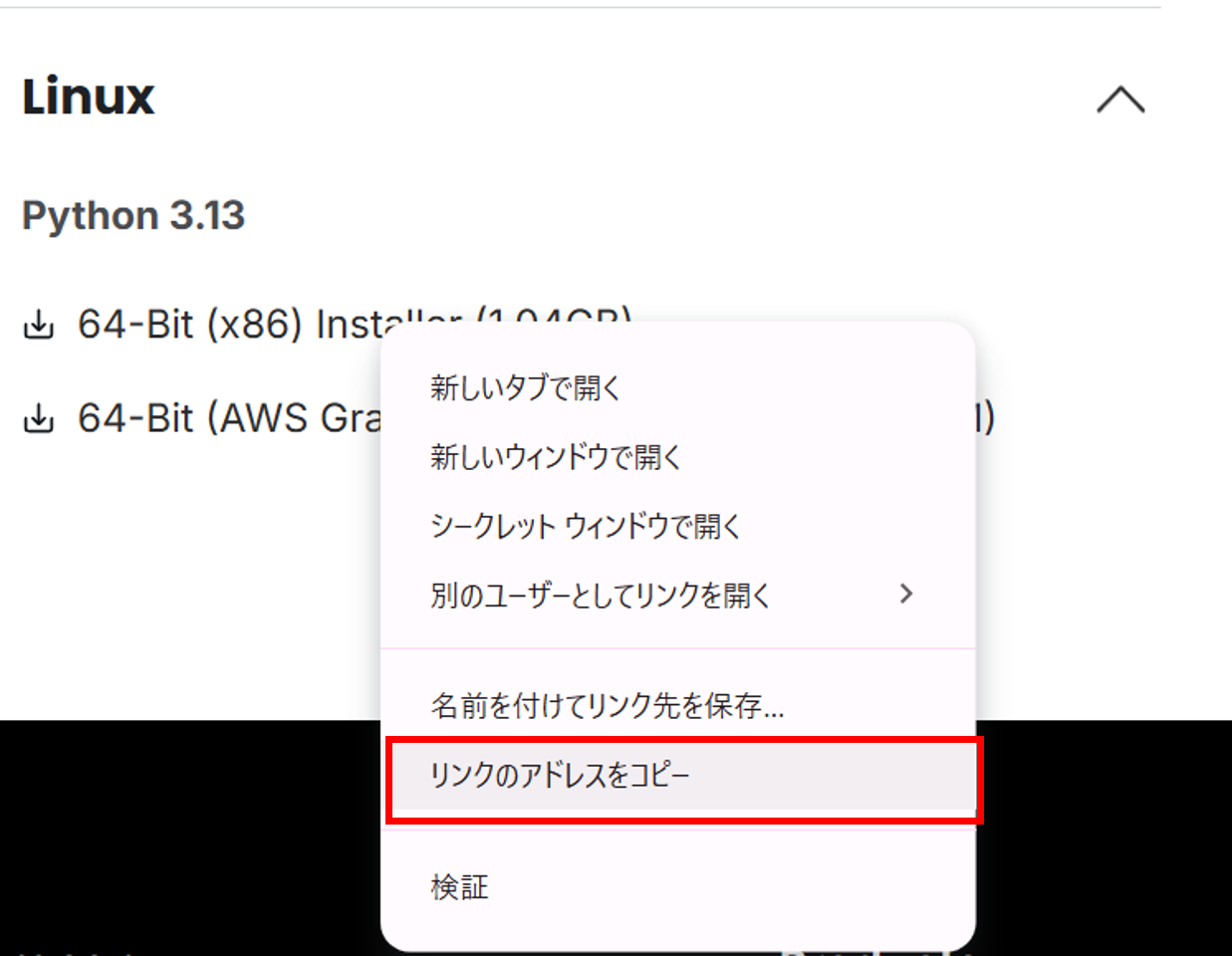
wgetコマンドでダウンロード
インストール
sudoを使うとroot権限になってユーザーから見えなくなるので注意
bashbash ./Anaconda3-2025.06-0-Linux-x86_64.sh -b -p ~/anaconda3
初期化してパス通す
bash~/anaconda3/bin/conda init bash
source ~/.bashrc
仮想環境作成
初回は利用規約確認が出るが無視してOK
bash# 仮想環境作成
conda create -n env_test python=3.9
# 仮想環境有効化
conda activate env_test
その他使うコマンド
bash# 仮想環境作終了(baseに戻る)
conda deactivate
# 環境一覧表示
conda env list
# パッケージのインストール
conda install numpy pandas
# パッケージ一覧表示
conda list
# 環境削除
conda remove -n env_test –all
# 環境のエクスポート
conda env export > env.yml
# 環境の再構築
conda env create -f env.yml
4. GPU周りの設定#
作業サーバーに積んであるGPUを使えるようにします.
GPU ドライバー設定
CUDA対応のGPUが刺さっているか確認
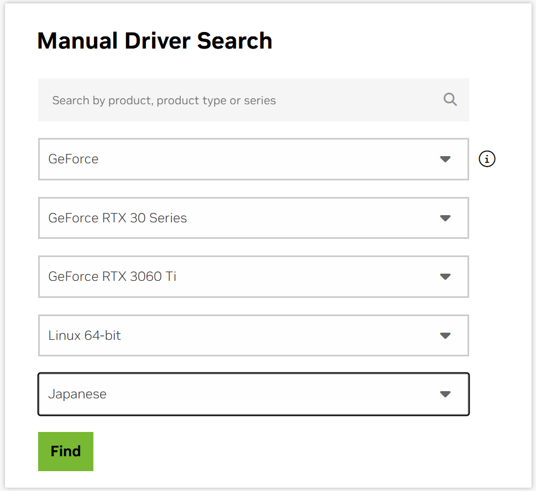
今回はGeForce RTX 3060 Ti
bashlspci | grep -i nvidia
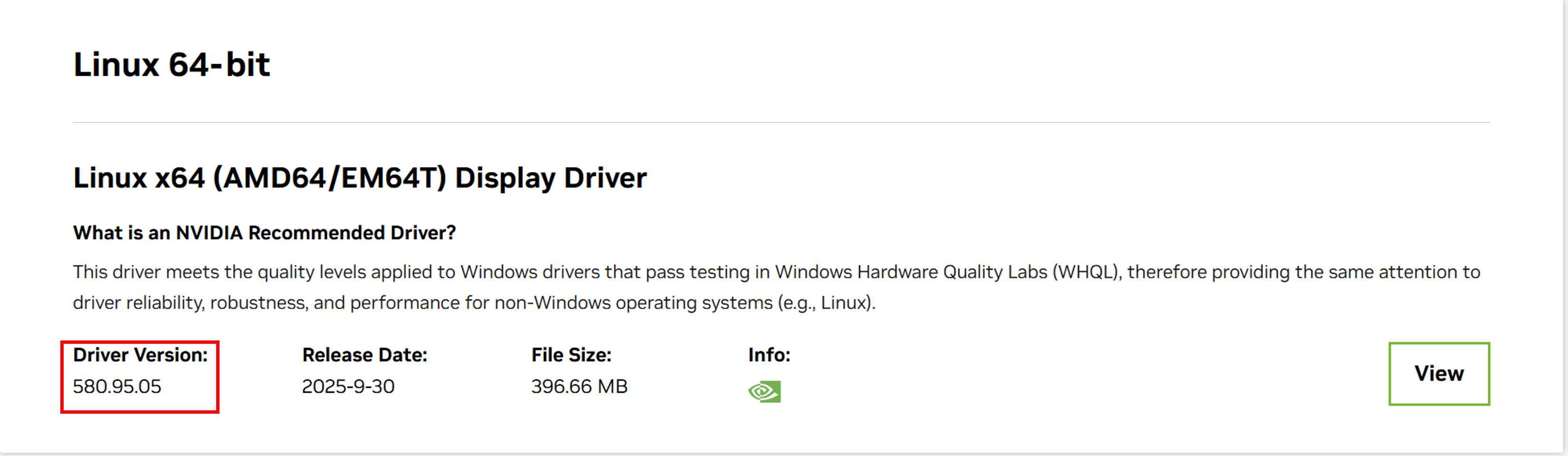
公式サイト(https://www.nvidia.com/en-us/drivers/)から,使用しているGPUに対応するドライバーを探す
※ubuntu-drivers devicesでも実は探せる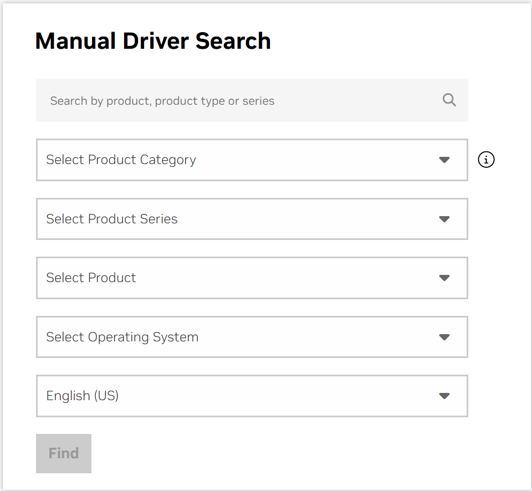
ドライバインストール
bashsudo apt update
sudo apt install nvidia-driver-580
CUDA設定
GPUに合うCUDA verの確認
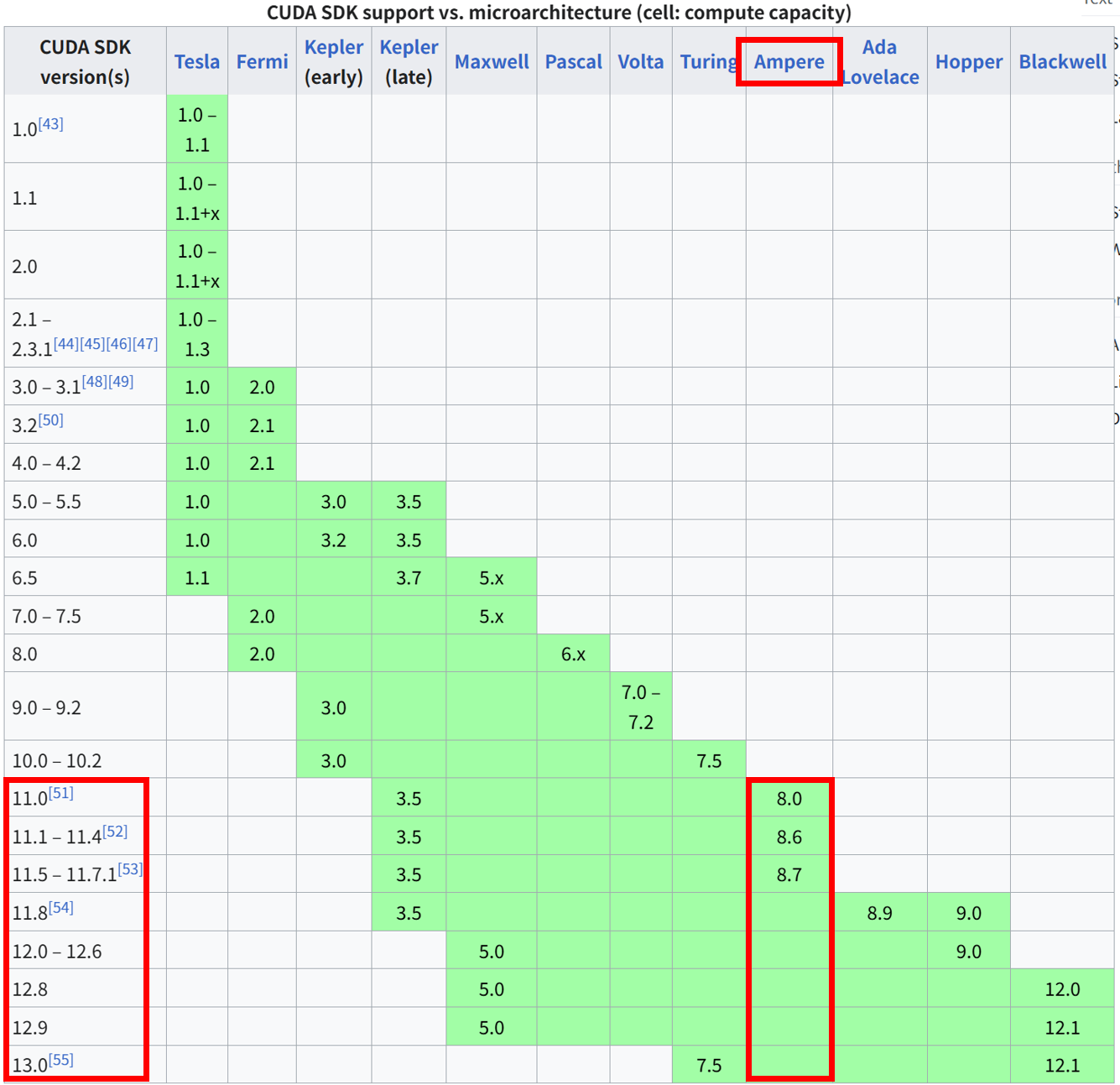
CUDAのwikipedia(https://en.wikipedia.org/wiki/CUDA#GPUs_supported)で確認3060tiのMicro architectureはAmpere
Compute capabilityは8.6
Compute capabilityに対応するCUDA verは11.1-11.4
公式テストしたver.安定.怖かったらこれ.Micro architectureに対応するCUDA verは11.0-13.0
全然動作する
11.1-11.4が最適だが古いので今回は12.6を使用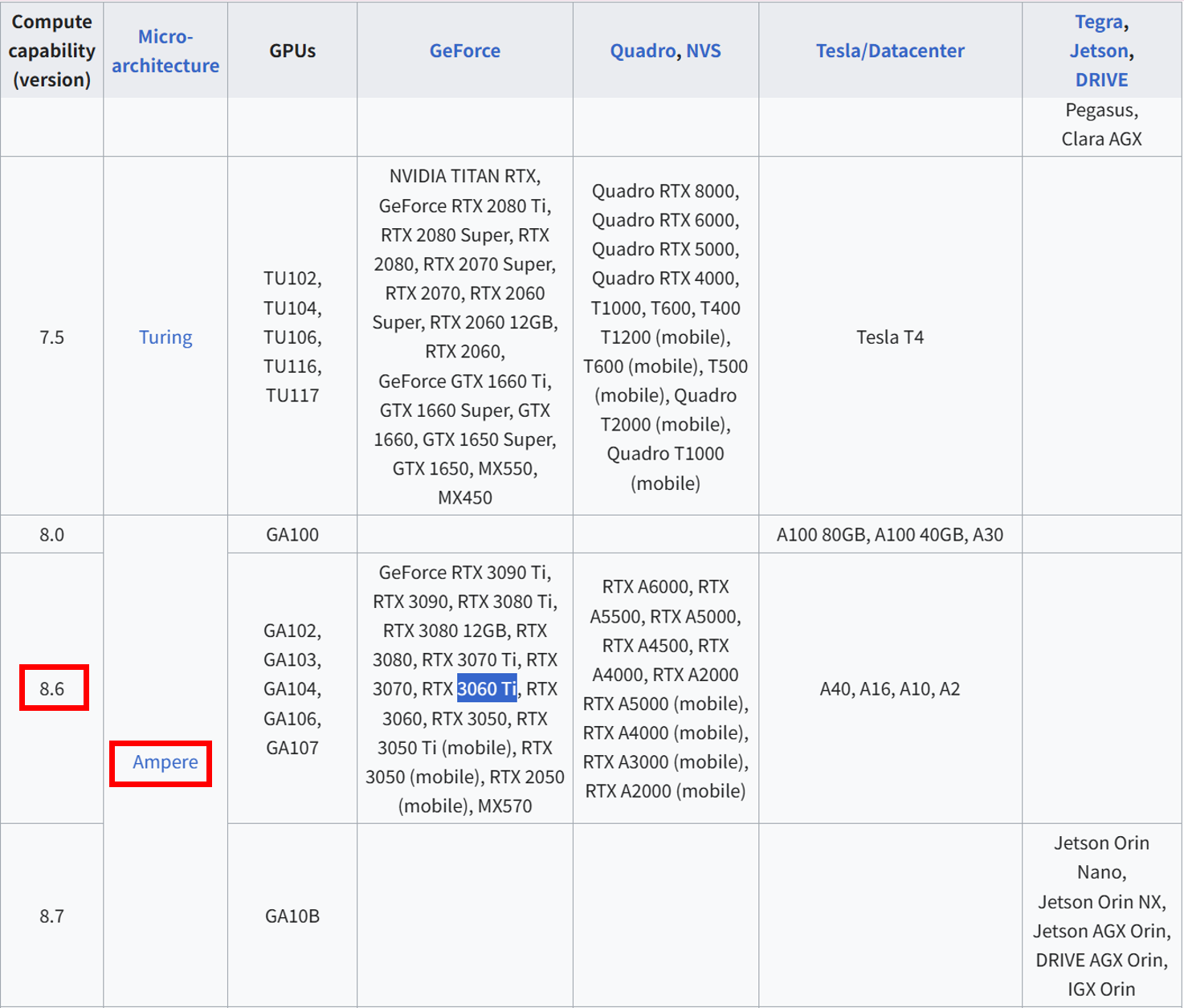
CUDA 12.6のインストール
公式サイトから12.6のコードをコピー
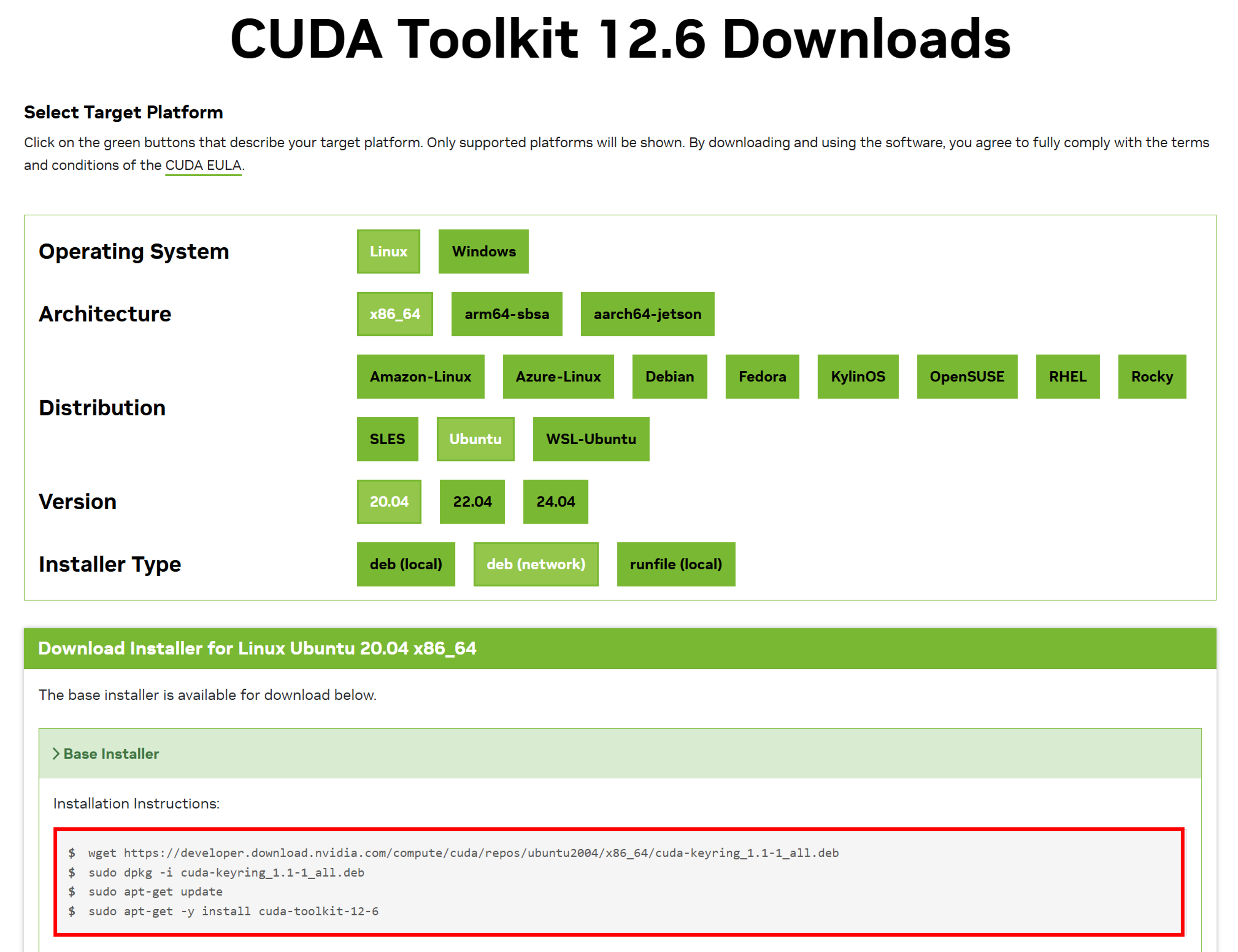
bashwget https://developer.download.nvidia.com/compute/cuda/repos/ubuntu2004/x86_64/cuda-keyring_1.1-1_all.deb
sudo dpkg -i cuda-keyring_1.1-1_all.deb
sudo apt-get update
sudo apt-get -y install cuda-toolkit-12-6
確認
bashnvcc --version
5. PyTorchのインストール#
画像パート機械学習編で使うPyTorchの準備をします
CUDA verと対応するPyTorchのverを確認する
PyTorch公式(https://pytorch.org/get-started/locally/)
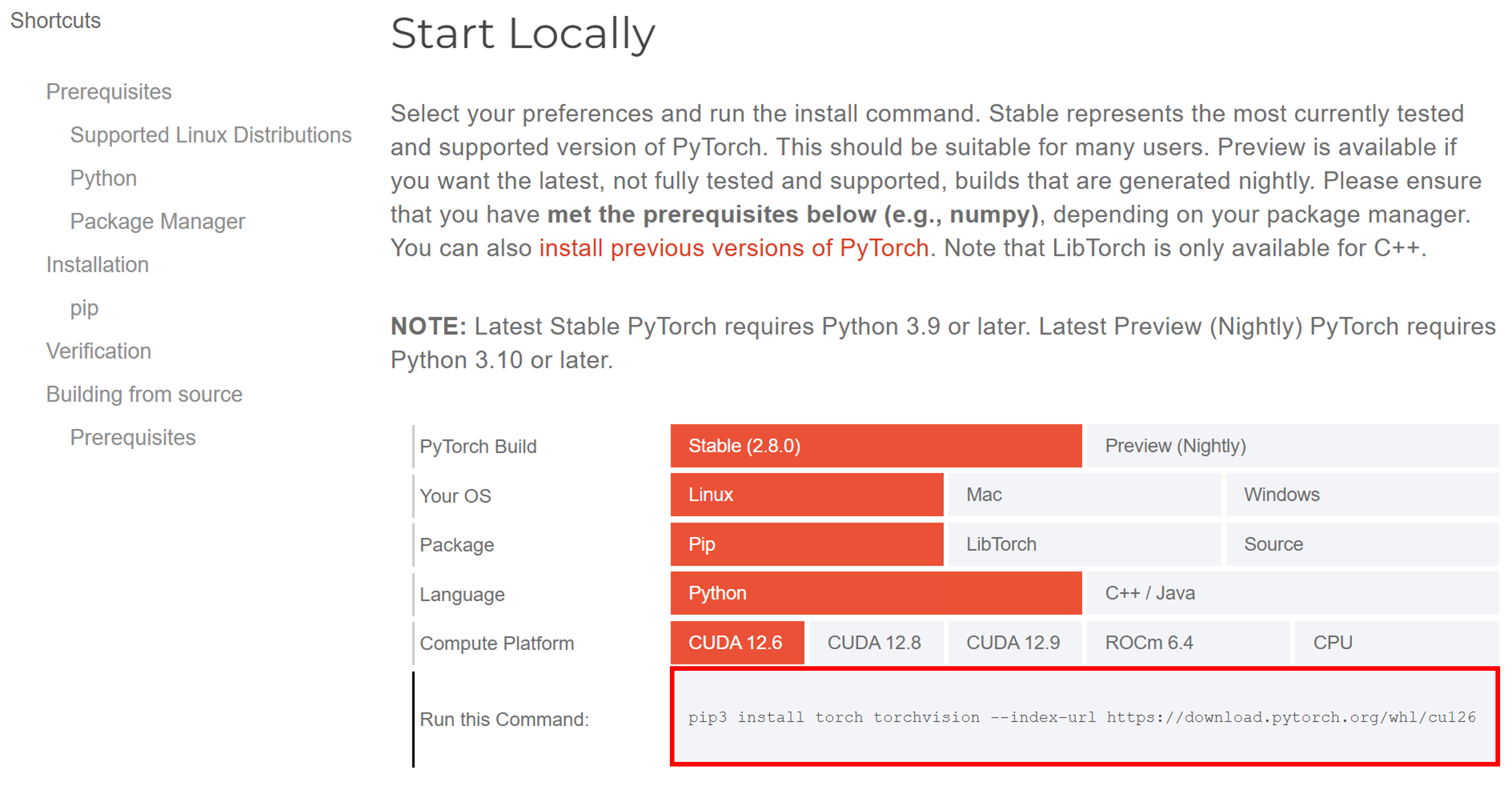
仮想環境上でコードを実行
bashpip3 install torch torchvision --index-url https://download.pytorch.org/whl/cu126
確認
bashpython3 -c "import torch; print('CUDA available:', torch.cuda.is_available()); print('GPU:', torch.cuda.get_device_name(0) if torch.cuda.is_available() else 'None')"