
Label Studio 環境構築・使用方法まとめ#
1. 概要#
Label Studio は,画像・動画・テキスト・音声・時系列データなどに対してアノテーションを行うためのツールである.本ページでは,画像に対して BBox(Bounding Box)・OBB(Oriented Bounding Box) などのアノテーションを行い,YOLO の学習用データとして利用する方法について解説する.また,作業を効率化する方法として,YOLO ML Backend を接続し,学習済みモデルによる予測結果を Label Studio 上に表示して修正しながらアノテーションを進める方法についても説明する.
1.1 Label Studio で扱える主なアノテーション形式#
Label Studio では,Labeling Interface の設定を変更することで,様々な形式のアノテーションを行うことができる.
画像アノテーション#
形式 |
主な用途 |
Label Studio の主なタグ |
|---|---|---|
BBox |
物体検出 |
|
OBB |
回転矩形による物体検出 |
|
Polygon |
インスタンスセグメンテーション |
|
Brush / Mask |
セマンティックセグメンテーション,マスク作成 |
|
Bitmask |
ビットマスク形式の領域アノテーション |
|
Keypoint |
姿勢推定,部位点アノテーション |
|
Ellipse |
楕円形の領域指定 |
|
Vector |
ベクトル形式のアノテーション |
|
Image Classification |
画像単位の分類 |
|
動画アノテーション#
形式 |
主な用途 |
Label Studio の主なタグ |
|---|---|---|
Video Rectangle |
動画内の物体追跡,フレームごとの矩形アノテーション |
|
Timeline Labels |
動画内の時間区間ラベル付け |
|
テキスト・HTML・段落アノテーション#
形式 |
主な用途 |
Label Studio の主なタグ |
|---|---|---|
Text Labeling |
固有表現抽出,テキスト分類 |
|
HyperText Labeling |
HTML 文書中の範囲アノテーション |
|
Paragraph Labeling |
段落単位のラベル付け |
|
TextArea |
自由記述,文字起こし,説明文入力 |
|
Choices |
単一選択・複数選択の分類 |
|
Taxonomy |
階層的な分類 |
|
Rating |
評価値の入力 |
|
Ranker |
順位付け |
|
Pairwise |
2つのデータの比較 |
|
音声アノテーション#
形式 |
主な用途 |
Label Studio の主なタグ |
|---|---|---|
Audio Transcription |
音声の文字起こし |
|
Audio Classification |
音声単位の分類 |
|
Audio Segment Labeling |
音声区間へのラベル付け |
|
時系列データアノテーション#
形式 |
主な用途 |
Label Studio の主なタグ |
|---|---|---|
Time Series Labeling |
センサーデータなどの時系列範囲へのラベル付け |
|
その他・補助的なアノテーション#
形式 |
主な用途 |
Label Studio の主なタグ |
|---|---|---|
Number |
数値入力 |
|
DateTime |
日時入力 |
|
Relation |
領域・ラベル間の関係付け |
|
Magic Wand |
画像領域の半自動選択 |
|
2. 使用環境#
本ページで使用した環境を以下に示す.
OS: Ubuntu 24.04.3 LTS
GPU: NVIDIA RTX PRO 6000 Blackwell
CUDA バージョン: 12.9
Python バージョン: 3.13.9
pip バージョン: 25.2
Label Studio バージョン: 1.23.0
Label Studio ML Backend の Githubリポジトリ: HumanSignal/label-studio-ml-backend
Docker バージョン: 29.3.0
Docker Compose バージョン: v2.39.1
3. 環境構築手順#
3.1 作業ディレクトリの作成#
まず,VS Code で DNN サーバーに SSH 接続する.
※コマンドラインで SSH 接続する場合は,以下のコマンドを実行する.
ssh ユーザー名@サーバーのIPアドレス
接続後,作業用ディレクトリを作成する.
mkdir -p ~/label_studio
cd ~/label_studio
3.2 Label Studio の環境作成#
Python の仮想環境を作成する.
python3 -m venv .venv
仮想環境を有効化する.
source .venv/bin/activate
pip を更新する.
pip install --upgrade pip
Label Studio をインストールする.
pip install label-studio
インストールできたか確認する.
label-studio --version
3.3 YOLO ML Backend の取得#
YOLO ML Backend 用のリポジトリを git clone する.
cd ~
git clone https://github.com/HumanSignal/label-studio-ml-backend.git
クローンしたディレクトリへ移動する.
cd ~/label-studio-ml-backend/label_studio_ml/examples/yolo
必要に応じて,使用する YOLO モデルの重みファイルを ML Backend 側の models ディレクトリにコピーする.
cp モデルファイルがあるパス/best.pt models/モデル名.pt
3.4 Dockerfile の修正#
YOLO ML Backend のディレクトリに移動し,Dockerfile を編集する.
cd ~/label-studio-ml-backend/label_studio_ml/examples/yolo
Docker イメージ作成時に conda update が実行され,処理が終わらない場合があるため,Dockerfile 内に以下の行がある場合は,行頭に # を付けてコメントアウトする.
修正前:
RUN conda update conda -y
修正後:
# RUN conda update conda -y
3.5 Label Studio の API キーの取得#
YOLO ML Backend から Label Studio に接続するためには,Label Studio の API キーが必要である. まず Label Studio を起動し,ブラウザからアクセスする.
cd ~/label_studio
source .venv/bin/activate
label-studio start
手元の PC のブラウザで以下にアクセスする.
http://localhost:8080
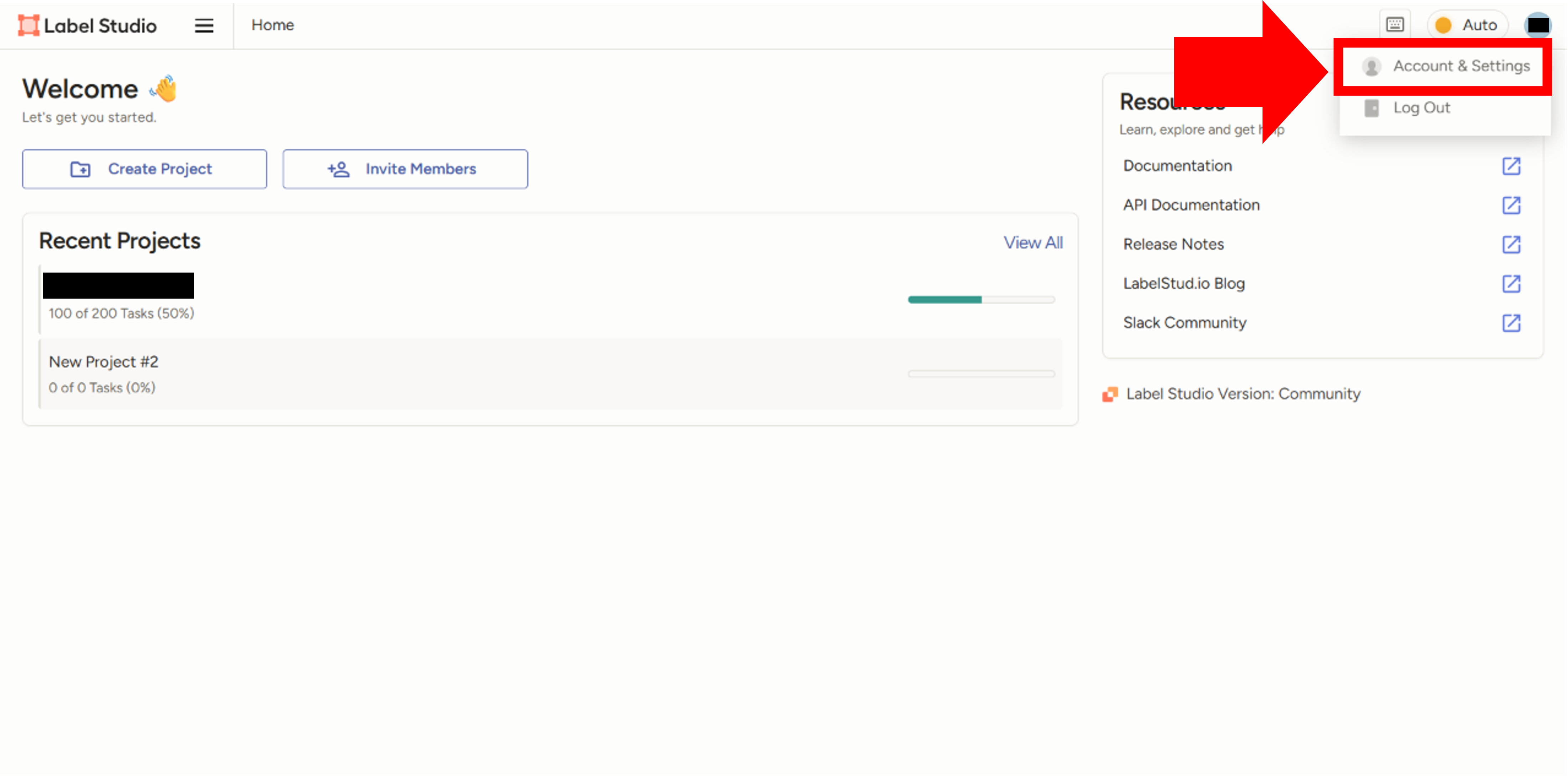
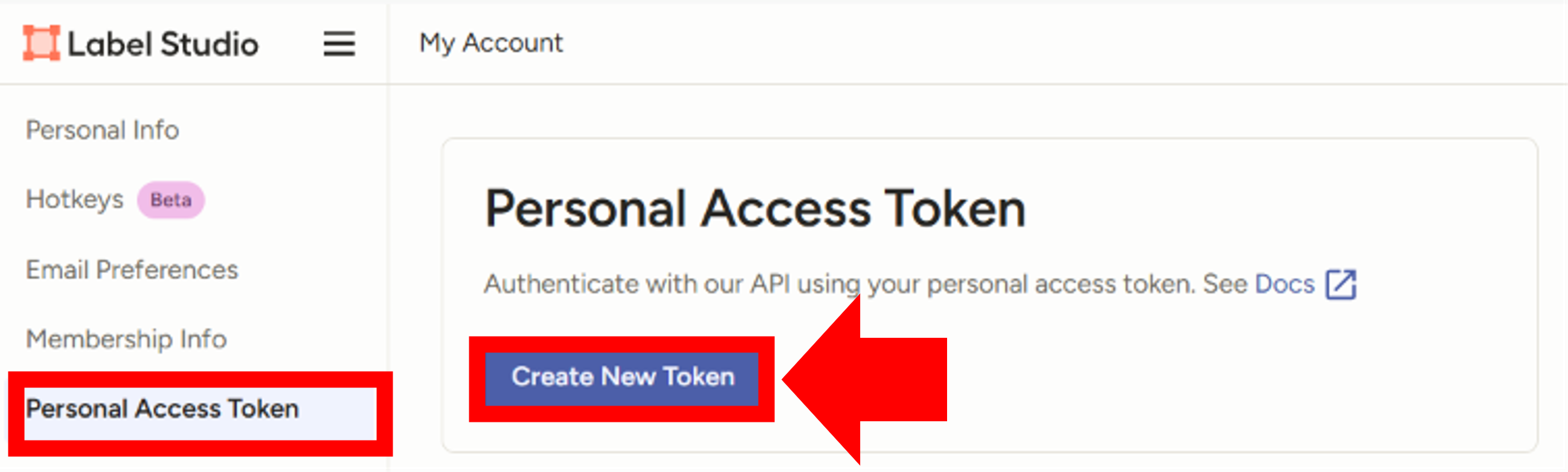
Label Studio にログイン後,以下の手順で API キーを取得する.
画面右上のユーザーアイコンをクリックし,
Account & Settingsを開く
Personal Access TokenタブのCreate New Tokenを開く
表示された API キーをコピー
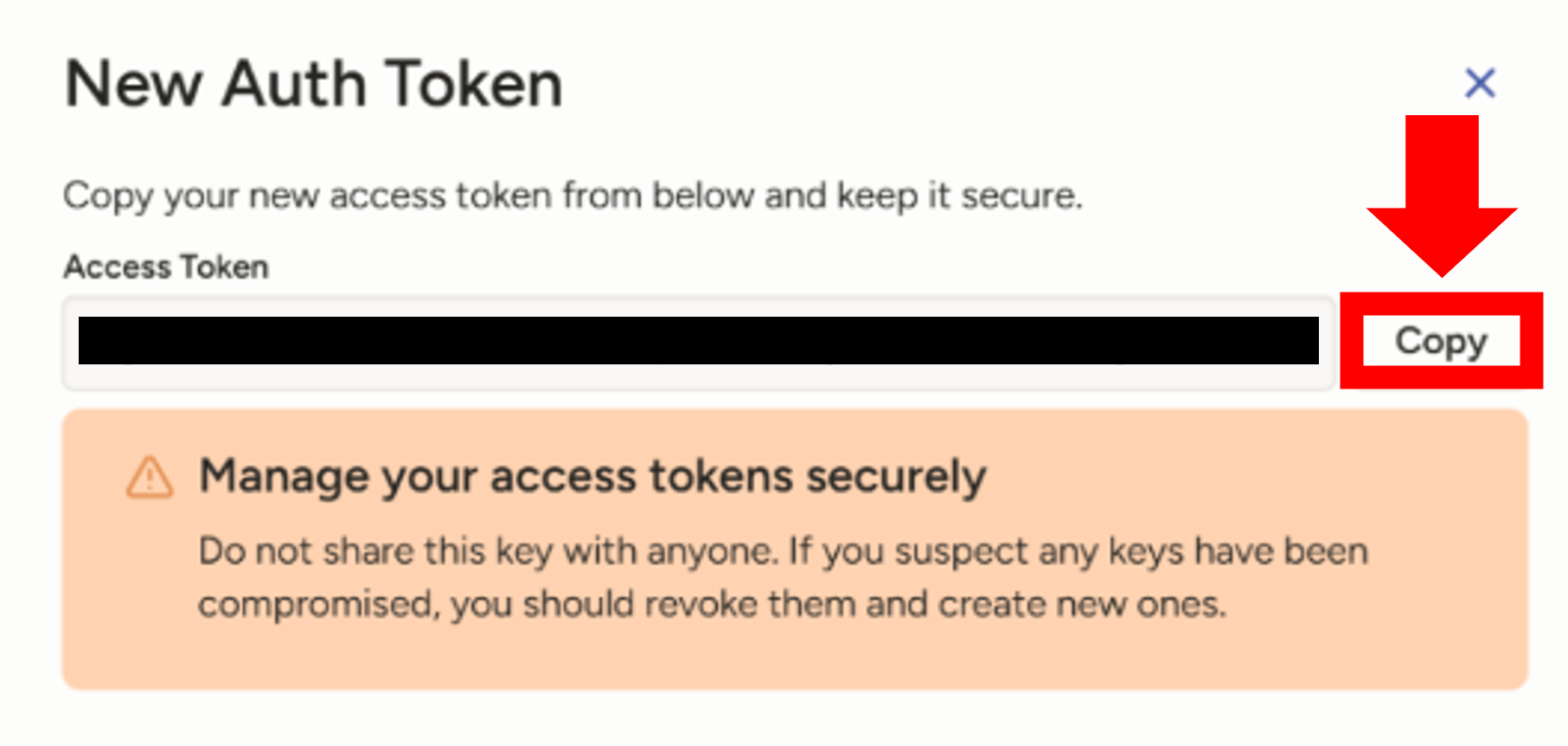
取得した API キーは,次の .env ファイルの設定で使用する.
3.6 .env ファイルの設定#
YOLO ML Backend のディレクトリに移動する.
cd ~/label-studio-ml-backend/label_studio_ml/examples/yolo
.env ファイルを作成し,以下のように Label Studio の URL と API キーを記述する.
LABEL_STUDIO_URL=http://<サーバーのIPアドレス>:8080
LABEL_STUDIO_API_KEY=<APIキー>
例:
LABEL_STUDIO_URL=http://xxx.xxx.xxx.xxx:8080
LABEL_STUDIO_API_KEY=xxxxxxxxxxxxxxxxxxxxxxxxxxxxxxxx
ここで指定する LABEL_STUDIO_URL は,YOLO ML Backend から見た Label Studio の URL である.
Docker コンテナ内から接続するため,localhost ではなく,DNN サーバーの IP アドレスを指定する.
3.7 docker-compose.yml の修正#
YOLO ML Backend の docker-compose.yml の編集を行う.
まず,build の args に以下の設定がある場合は該当の行を削除する.
args:
  TEST_ENV: ${TEST_ENV}
次に,environment の設定を修正する. Label Studio の URL と API キーを .env ファイルから読み込むようにするため,以下のように変更する.
修正前:
- LABEL_STUDIO_HOST=${LABEL_STUDIO_HOST:-http://host.docker.internal:8080}
- LABEL_STUDIO_API_KEY=${LABEL_STUDIO_API_KEY}
修正後:
  - LABEL_STUDIO_URL=${LABEL_STUDIO_URL}
  - LABEL_STUDIO_API_KEY=${LABEL_STUDIO_API_KEY}
これにより,.env ファイルに記述した LABEL_STUDIO_URL と LABEL_STUDIO_API_KEY が,YOLO ML Backend の Docker コンテナ内で使用される.
3.8 YOLO ML Backend の起動#
YOLO ML Backend のディレクトリへ移動する.
cd ~/label-studio-ml-backend/label_studio_ml/examples/yolo
Docker Compose で起動する.バックグラウンドで起動したい場合は,-d オプションを付ける.
docker compose up
3.9 Label Studio の起動#
別のターミナルを開き,Label Studio の作業ディレクトリへ移動する.
cd ~/label_studio
仮想環境を有効化する.
source .venv/bin/activate
Label Studio を起動する.
label-studio start
3.10 SSH ポートフォワーディング#
手元の PC から DNN サーバー上の Label Studio にアクセスするため,ポートフォワーディングを行う.
Label Studio では 8080,YOLO ML Backend では 9090 を使用するため,両方のポートを転送する.
VS Code Remote SSH を使用する場合(推奨)#
VS Code の Remote SSH で DNN サーバーに接続している場合は,VS Code のポート転送機能を使用できる.
VS Code で DNN サーバーに Remote SSH 接続する
画面下部の
PORTSタブを開くForward a Portをクリックする8080を入力して転送する同様に
9090も転送する
転送後,PORTS タブに以下のように表示されていればよい.
Port |
用途 |
|---|---|
|
Label Studio |
|
YOLO ML Backend |
PowerShell またはターミナルを使用する場合#
手元の PC の PowerShell またはターミナルで以下を実行する.
ssh -L 8080:localhost:8080 -L 9090:localhost:9090 ユーザー名@サーバーのIPアドレス
3.11 ブラウザでアクセス#
手元の PC のブラウザで以下にアクセスする.
http://localhost:8080
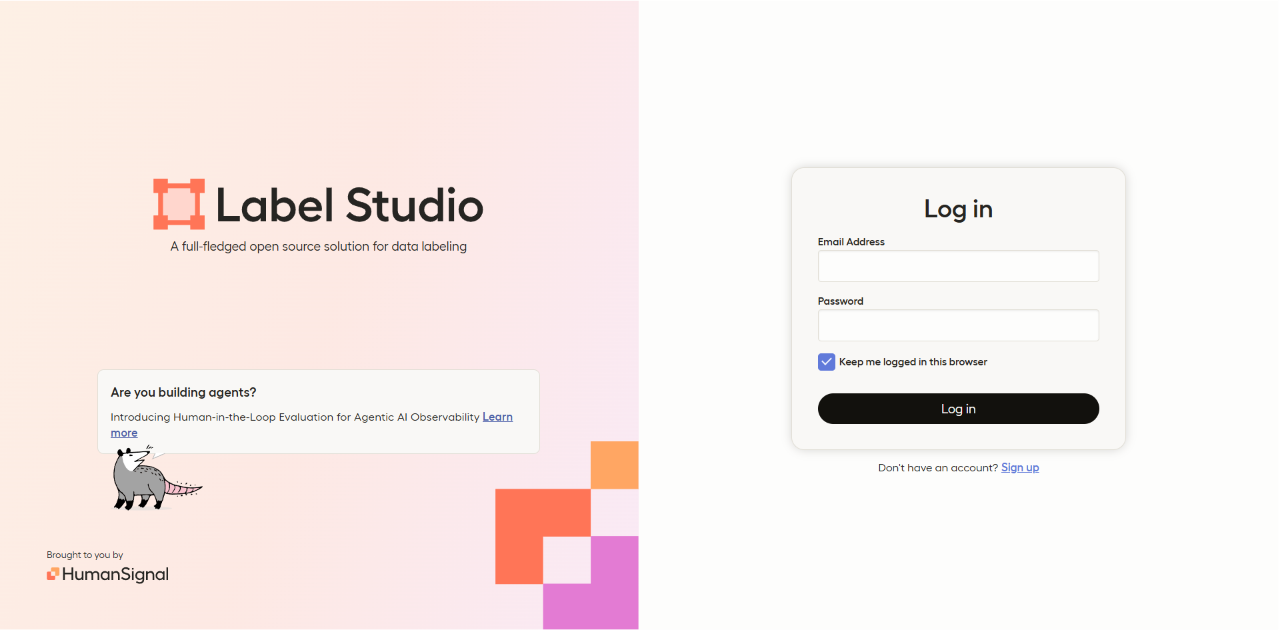
Label Studio のログイン画面が表示されれば成功.
 #
#
4. Label Studio の基本的な使い方#
4.1 プロジェクト作成#
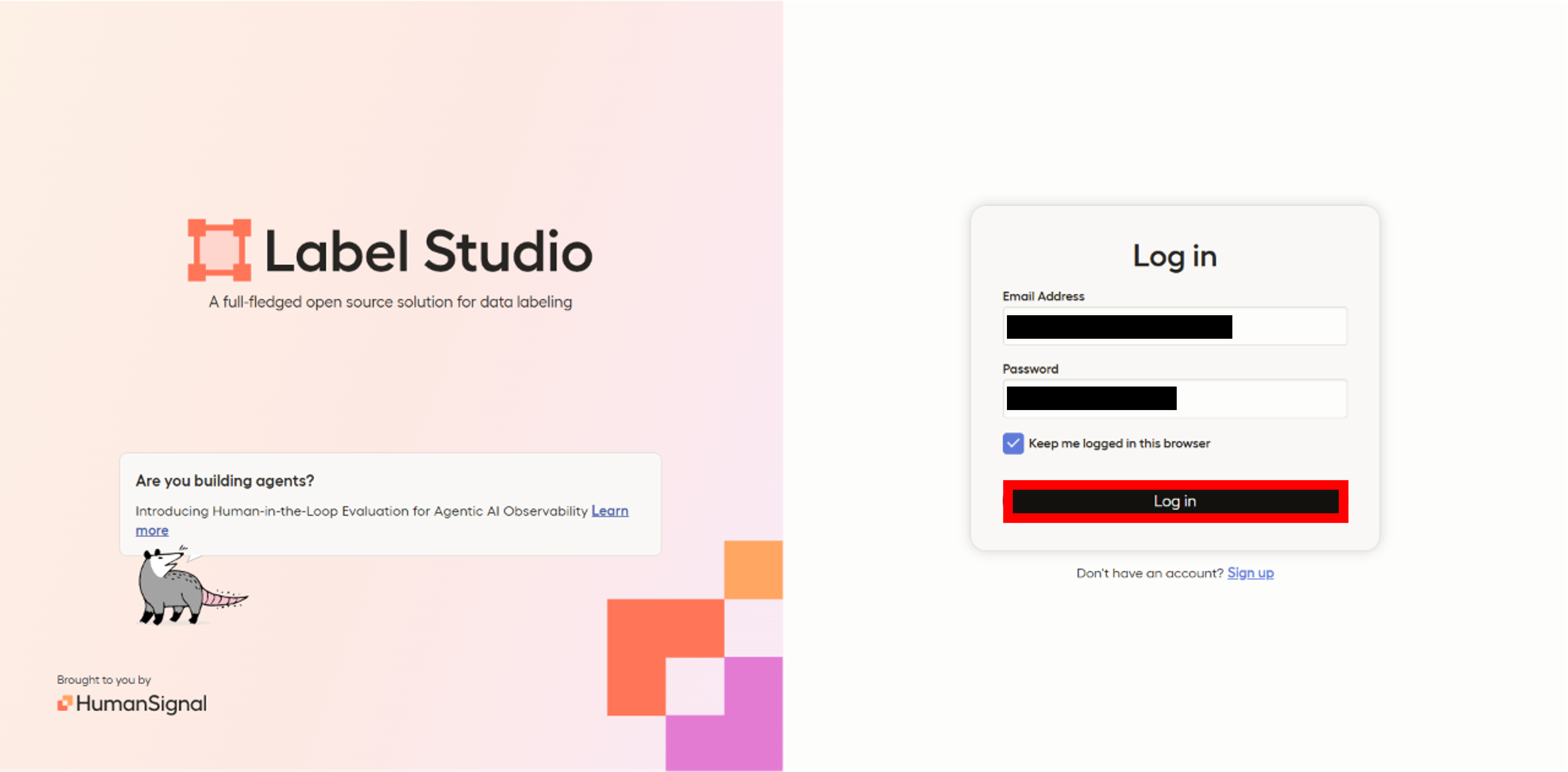
Label Studio にログインする
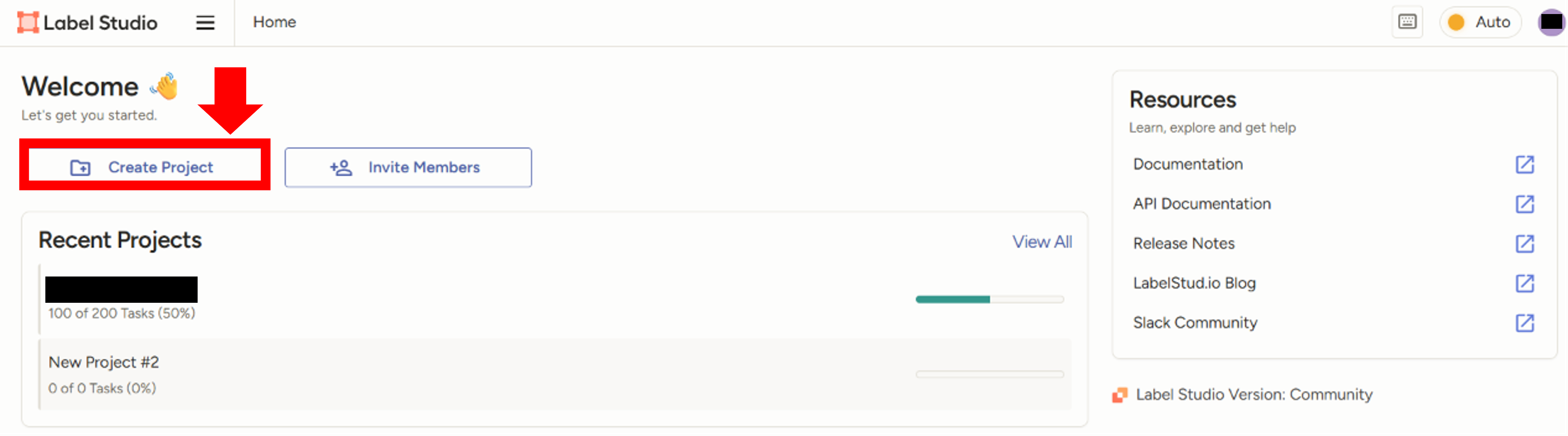
Create Projectをクリックする
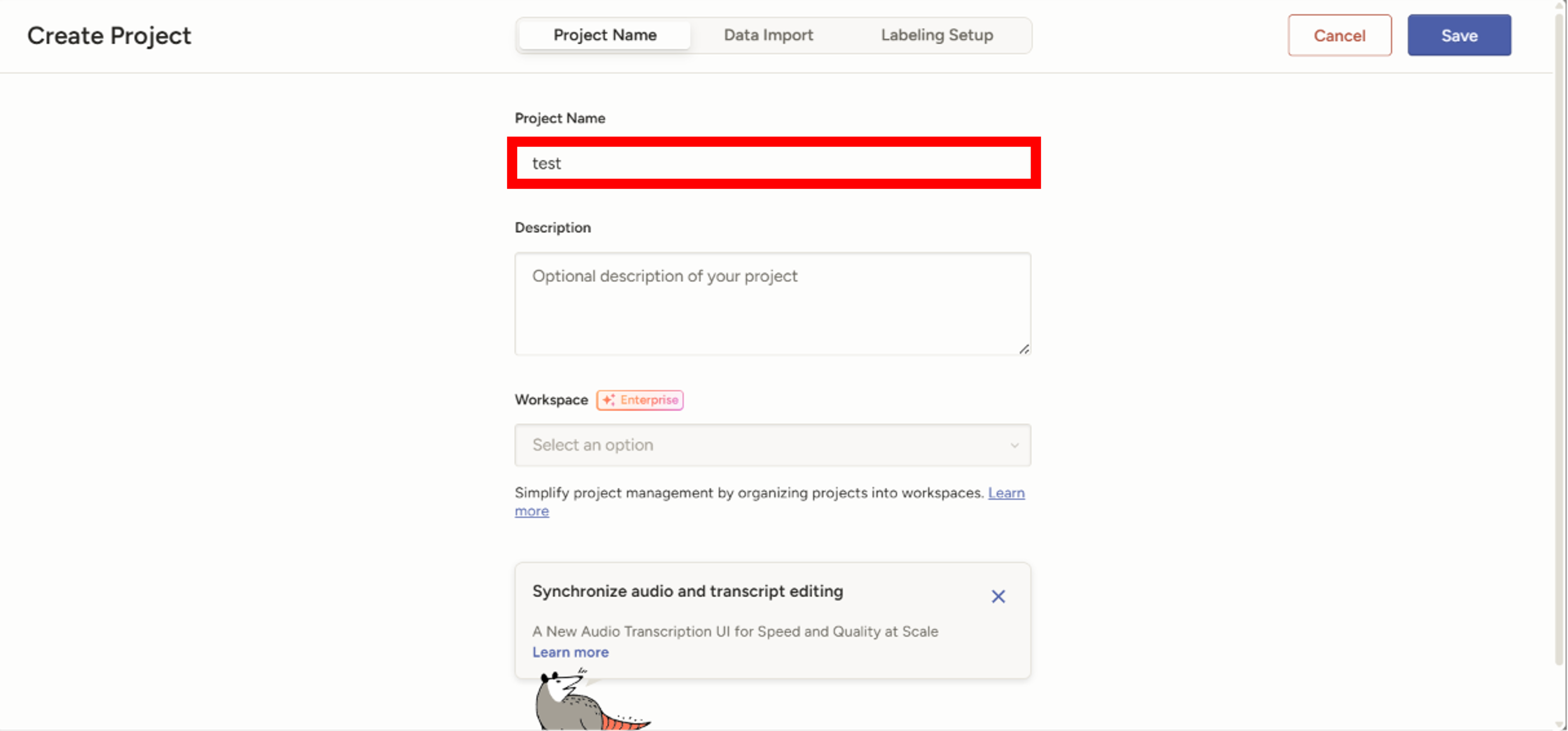
プロジェクト名を入力する
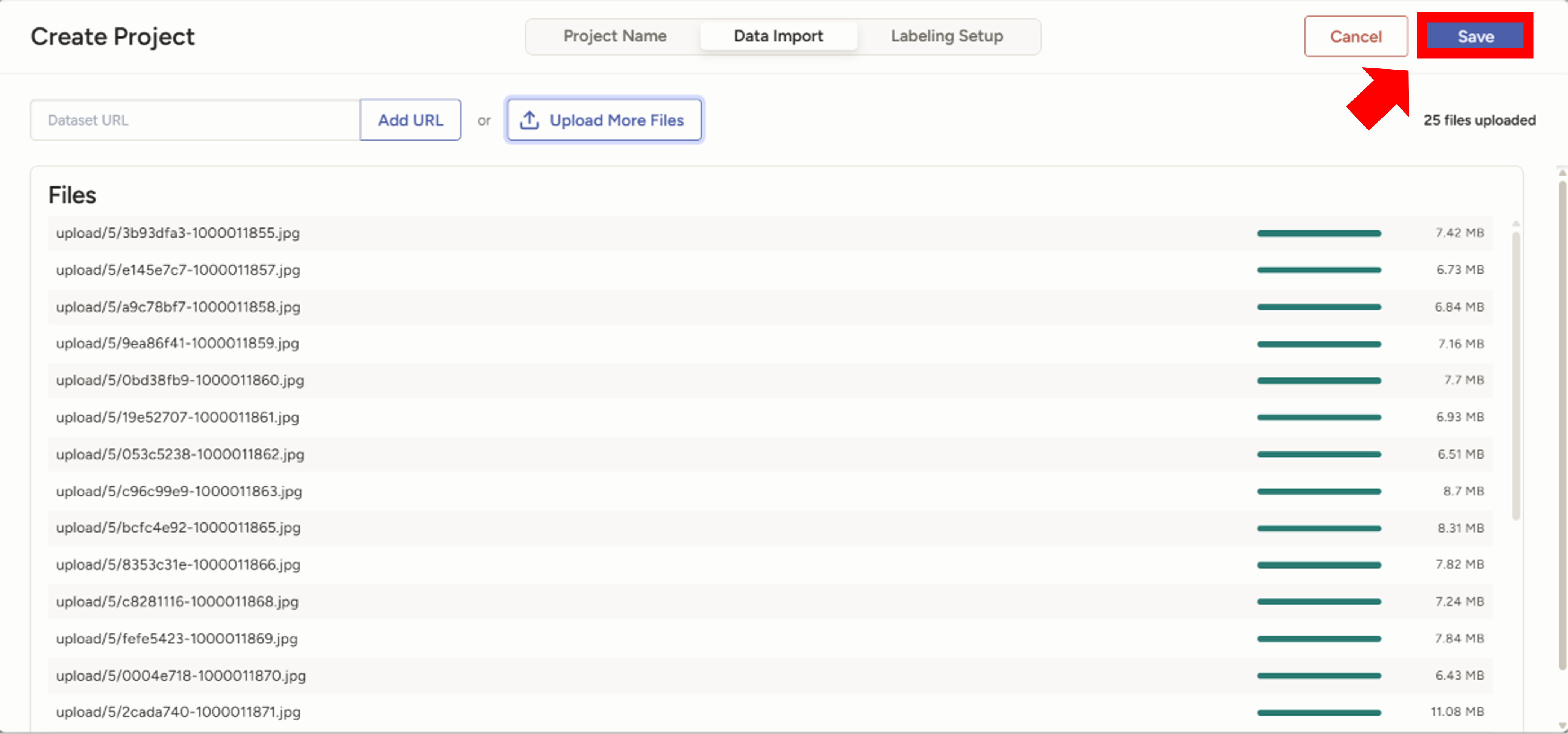
アノテーション対象の画像をアップロードし,
Saveを押す
Labeling Interface を設定し,
Savaを押す
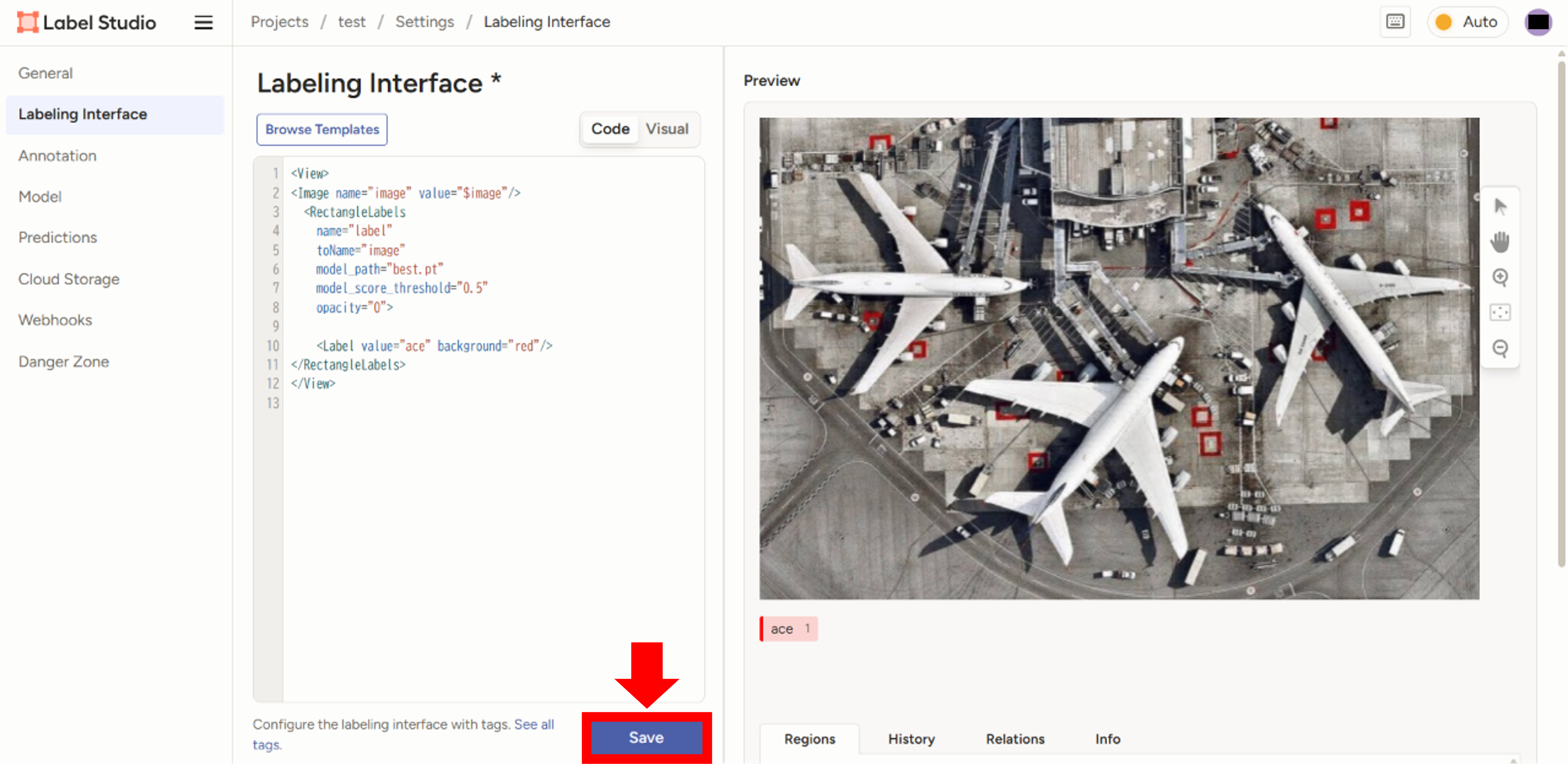
4.2 Labeling Interface の設定#
BBox や OBB など,アノテーション形式に応じて Labeling Interface を設定する.
BBox の例#
<View>
<Image name="image" value="$image"/>
  <RectangleLabels
    name="label"
    toName="image"
    model_path="best.pt"
    model_score_threshold="0.5"
    opacity="0">

    <Label value="ace" background="red"/>
</RectangleLabels>
</View>
OBB の例#
<View>
<Image name="image" value="$image"/>
  <RectangleLabels
    name="label"
    toName="image"
    canRotate="true"
    model_path="best.pt"
    model_score_threshold="0.5"
    model_obb="true"
    opacity="0">

    <Label value="ace" background="red"/>
</RectangleLabels>
</View>
4.3 ML Backend の接続#
YOLO ML Backend を使う場合,Label Studio のプロジェクト設定から ML Backend を接続する.
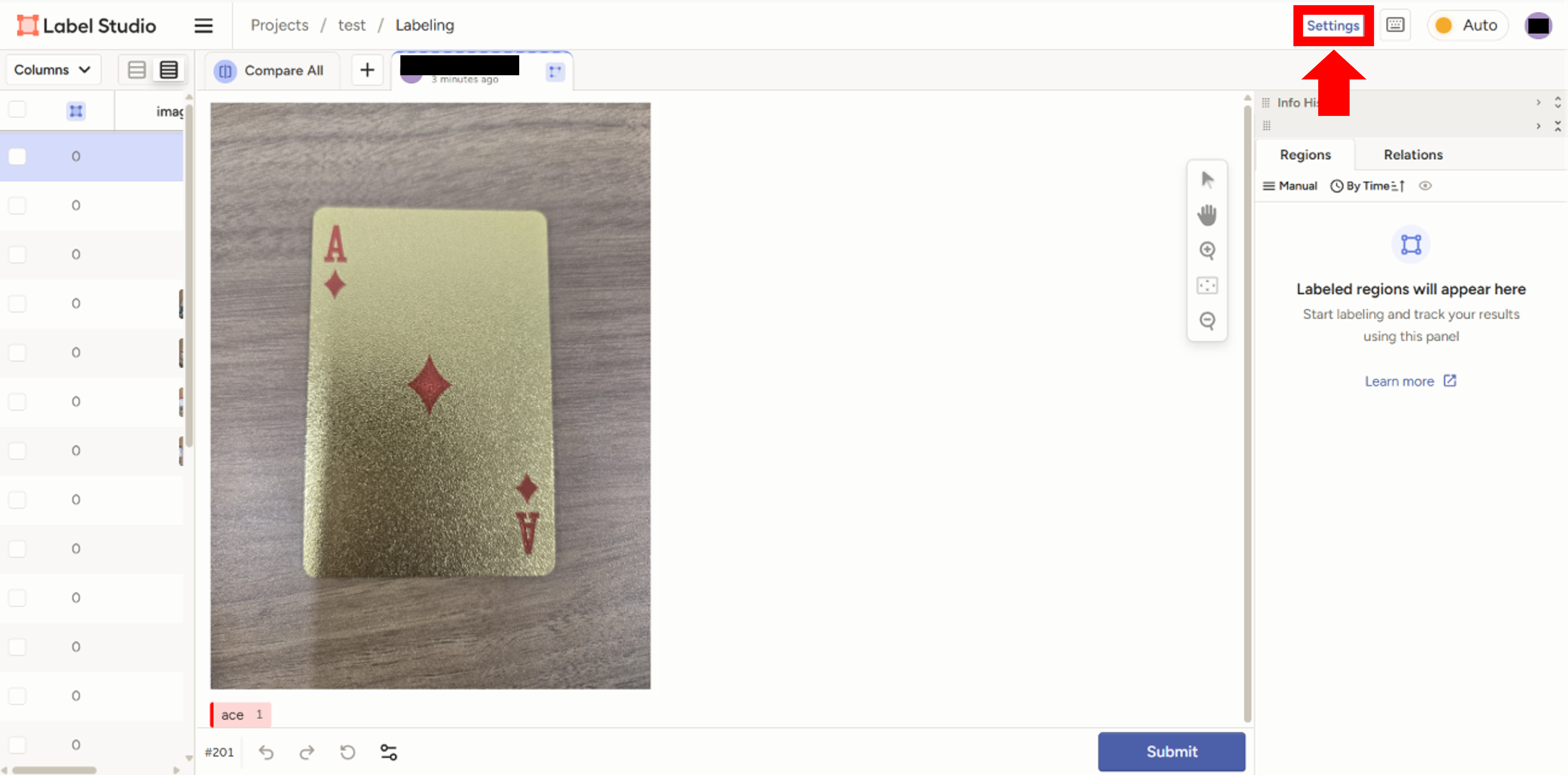
プロジェクトを開き,
Settingsをクリックする
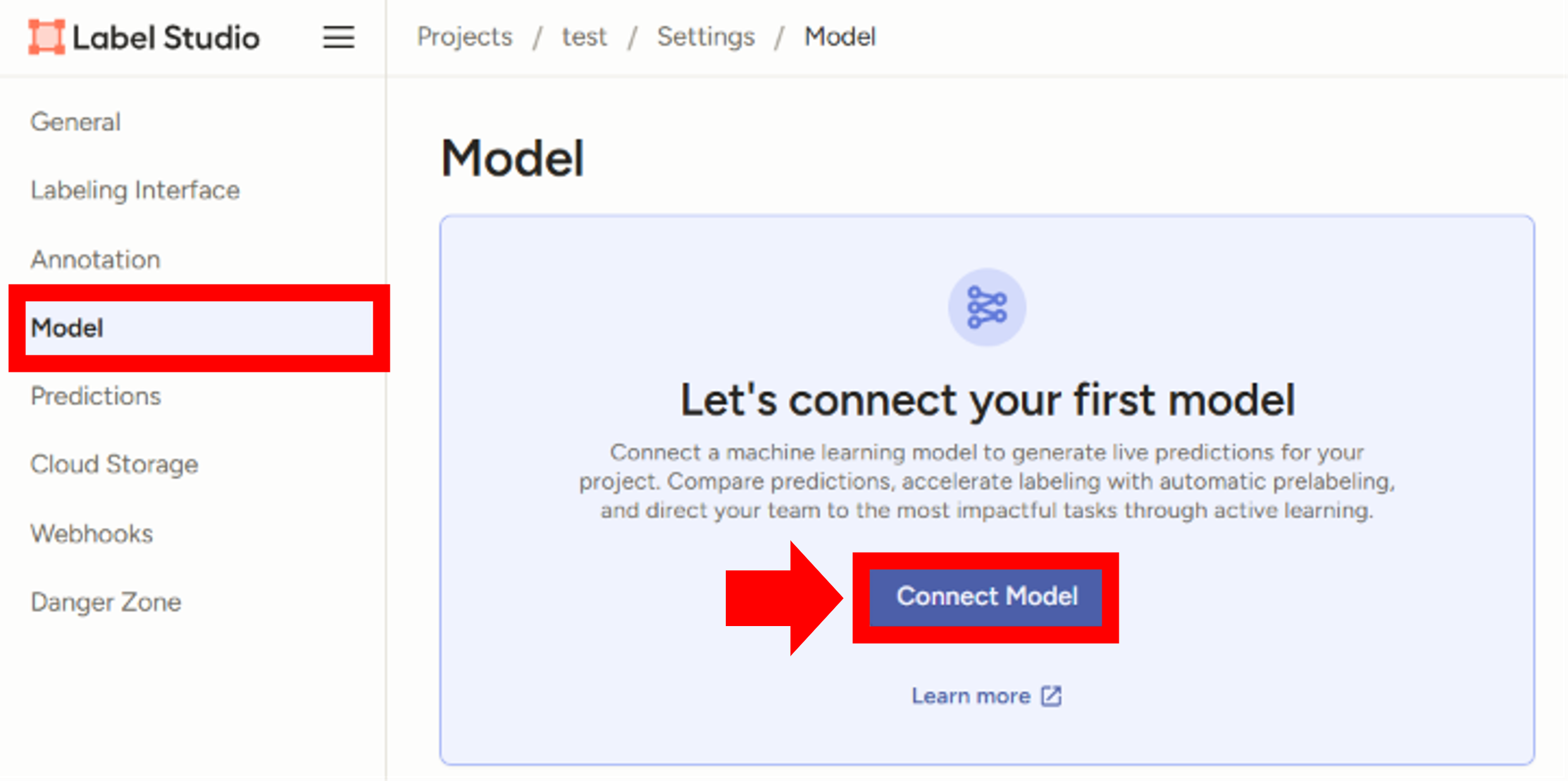
Modelタブを開き,Connect Modelをクリックする
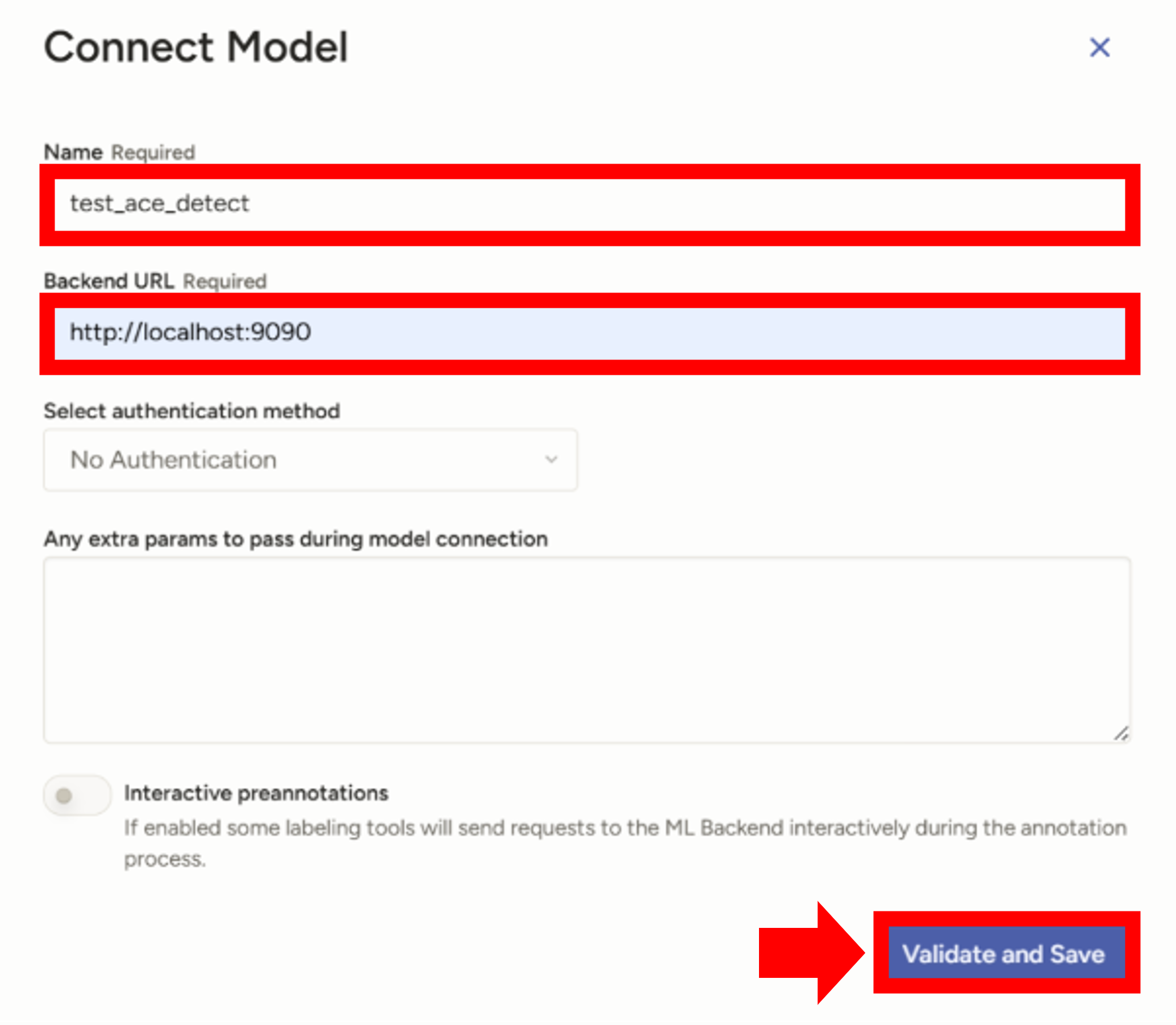
Nameに任意の名前,Backend URLに以下の URL を入力し,Validate and Saveをクリックする
http://localhost:9090
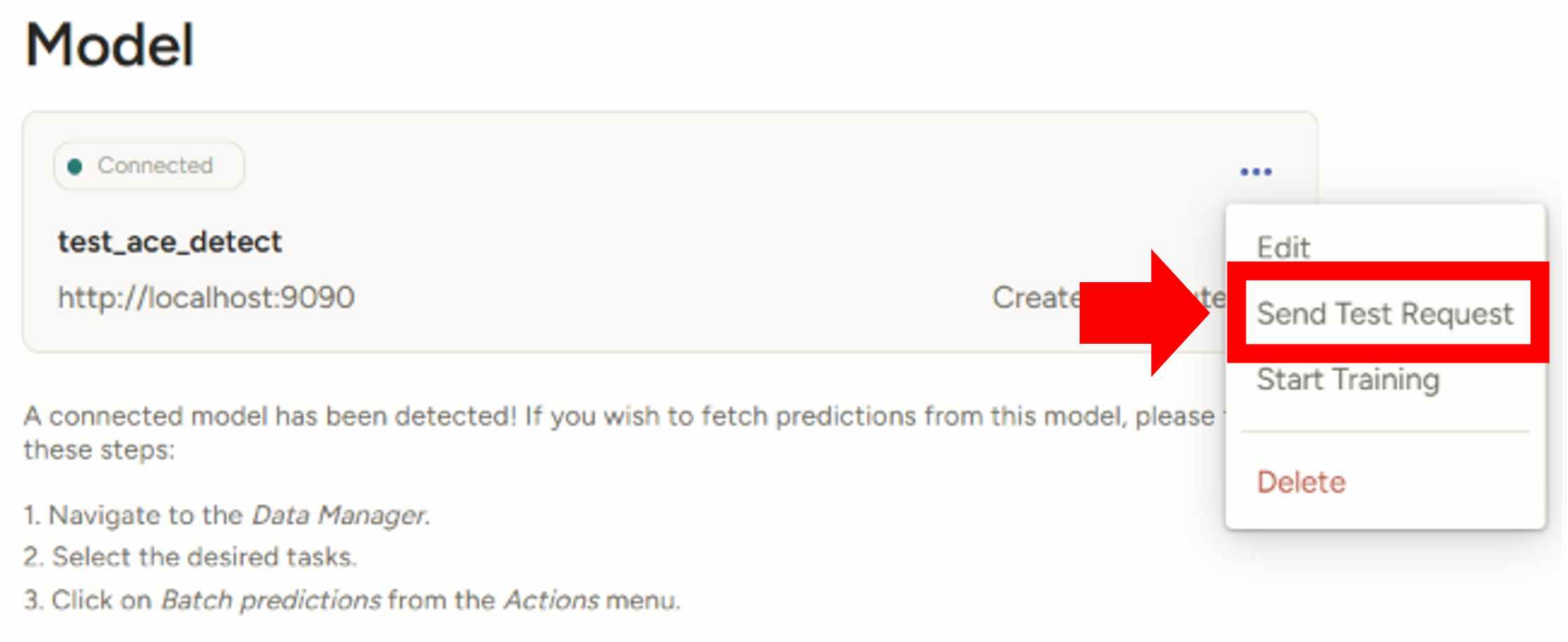
作成したモデルの右上の
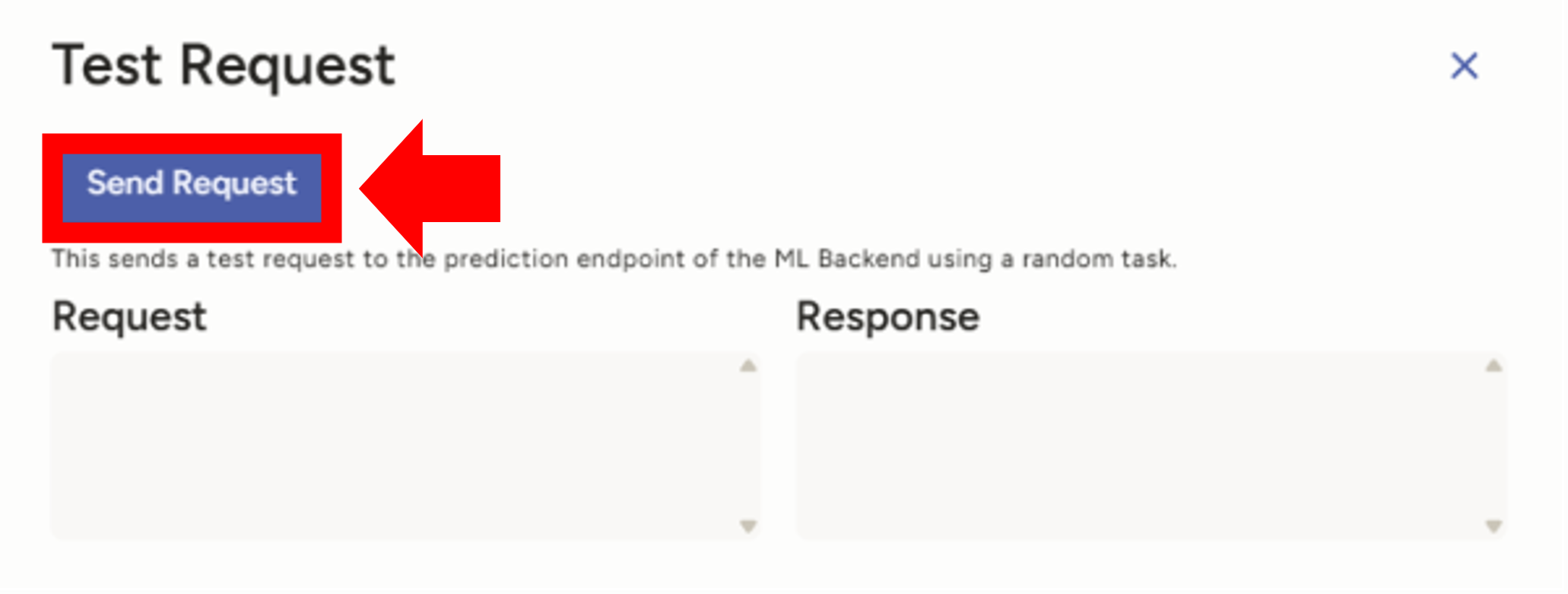
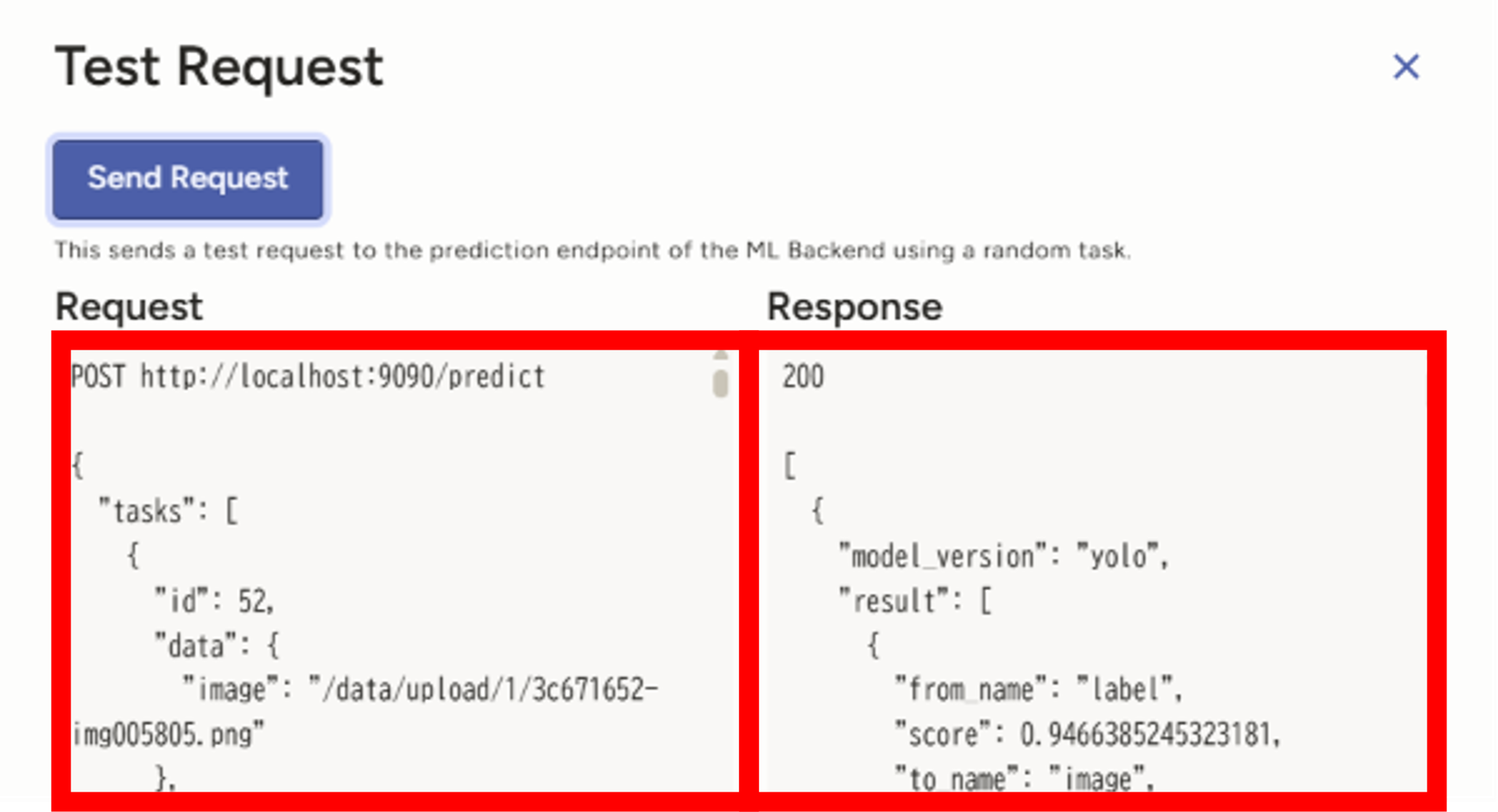
・・・をクリックし,Send Test Request→Send Requestで接続テストを行う
正常に接続できれば
Saveで保存する
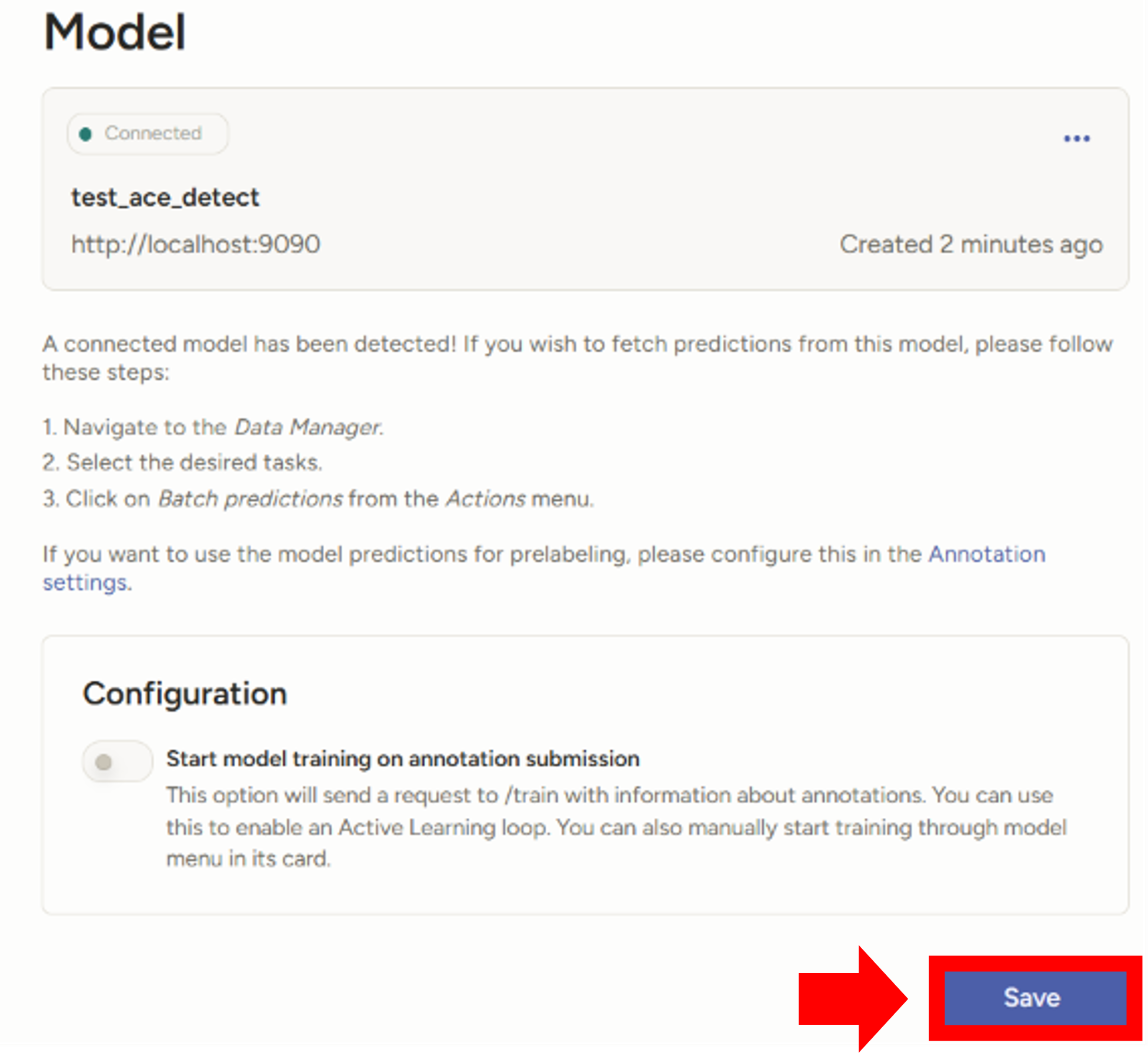
Annotationタブを開き,Use predictions to prelabel tasksを有効にして,使用するモデルを選択し,Saveをクリックする
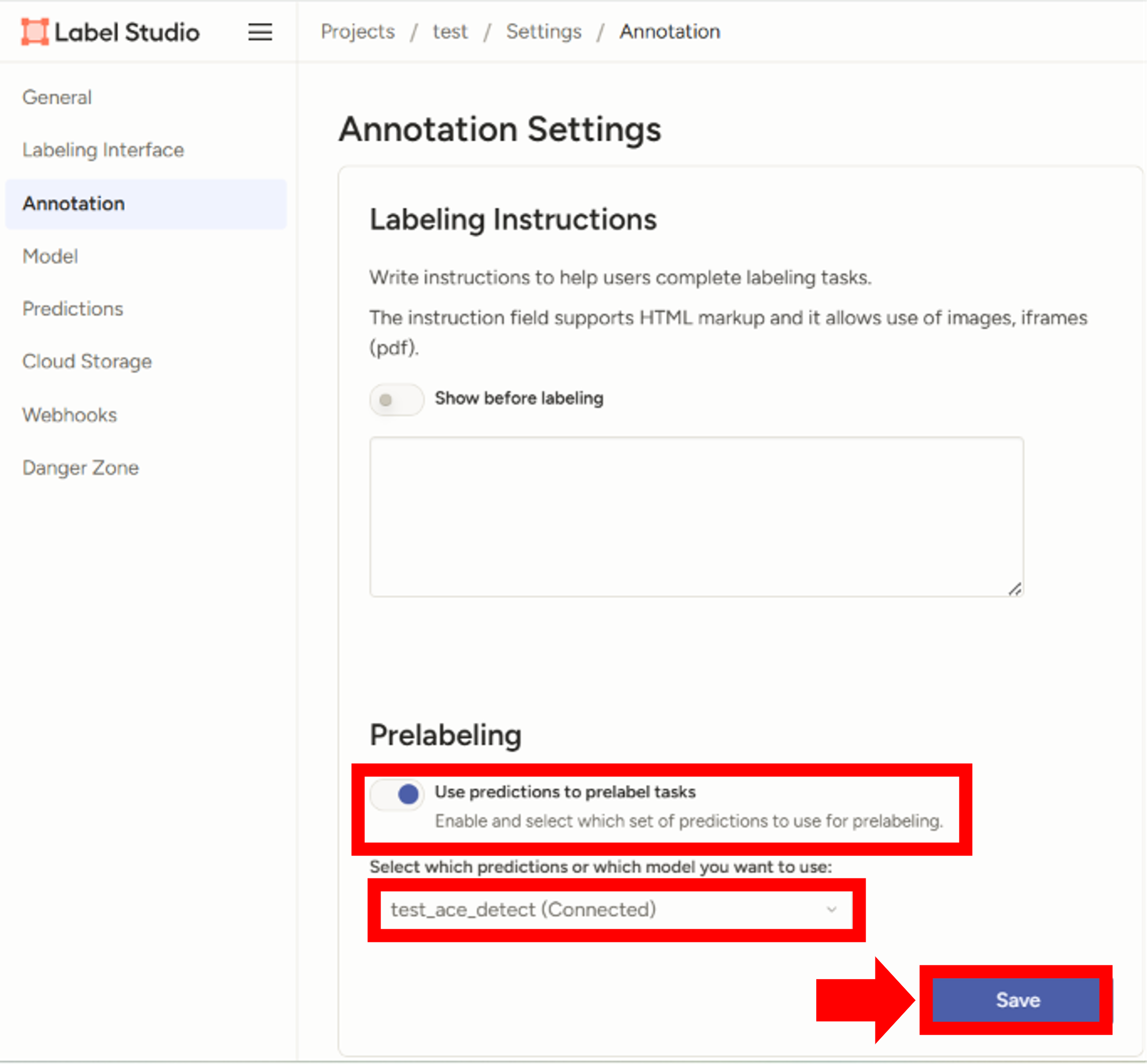
この設定を有効にすることで,ML Backend の予測結果がアノテーション画面に事前表示される.
5. アノテーション作業の流れ#
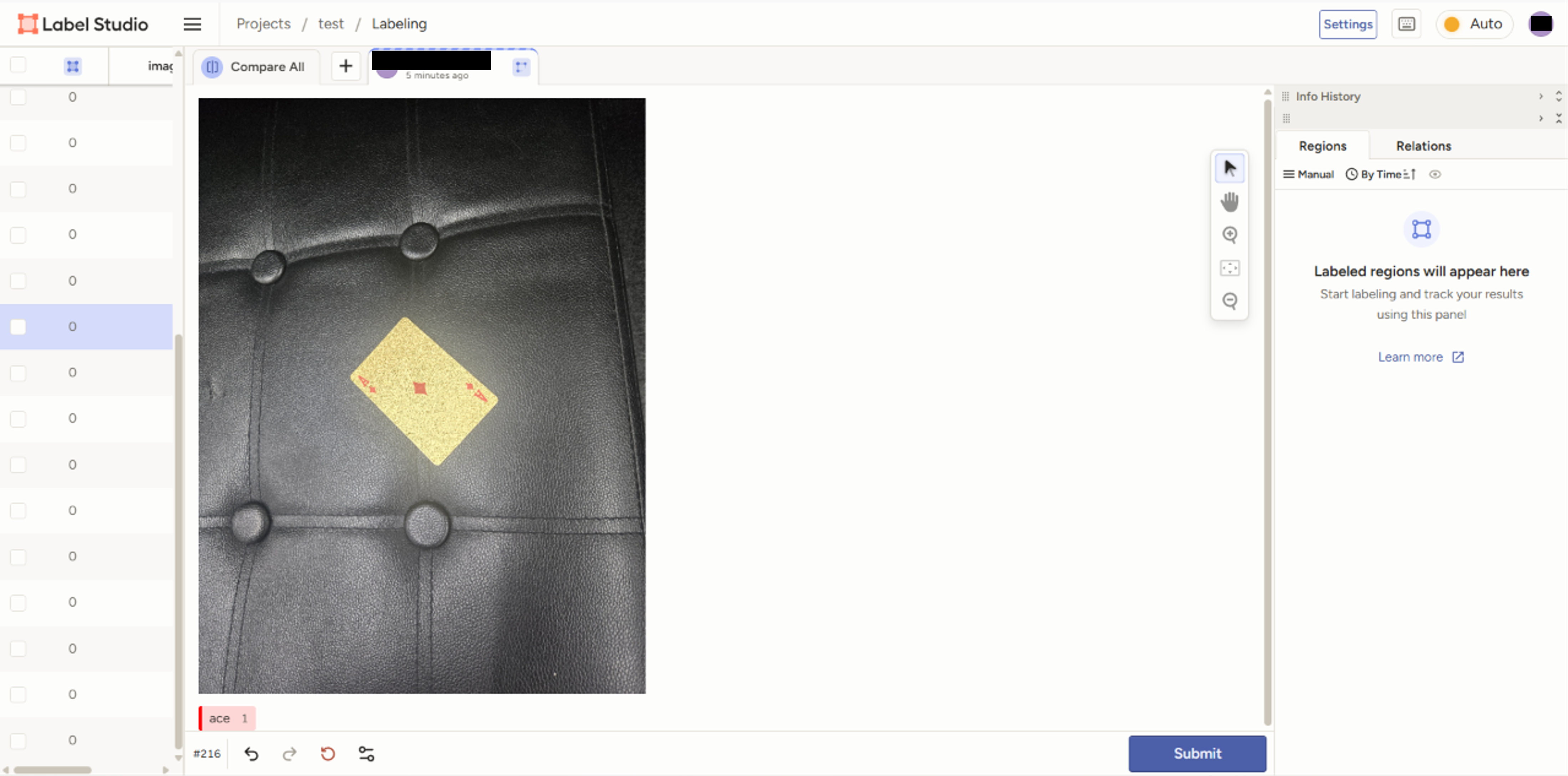
5.1 画像を開く#
プロジェクト内のタスクを開くと,画像が表示される.
5.2 BBox / OBB を作成する#
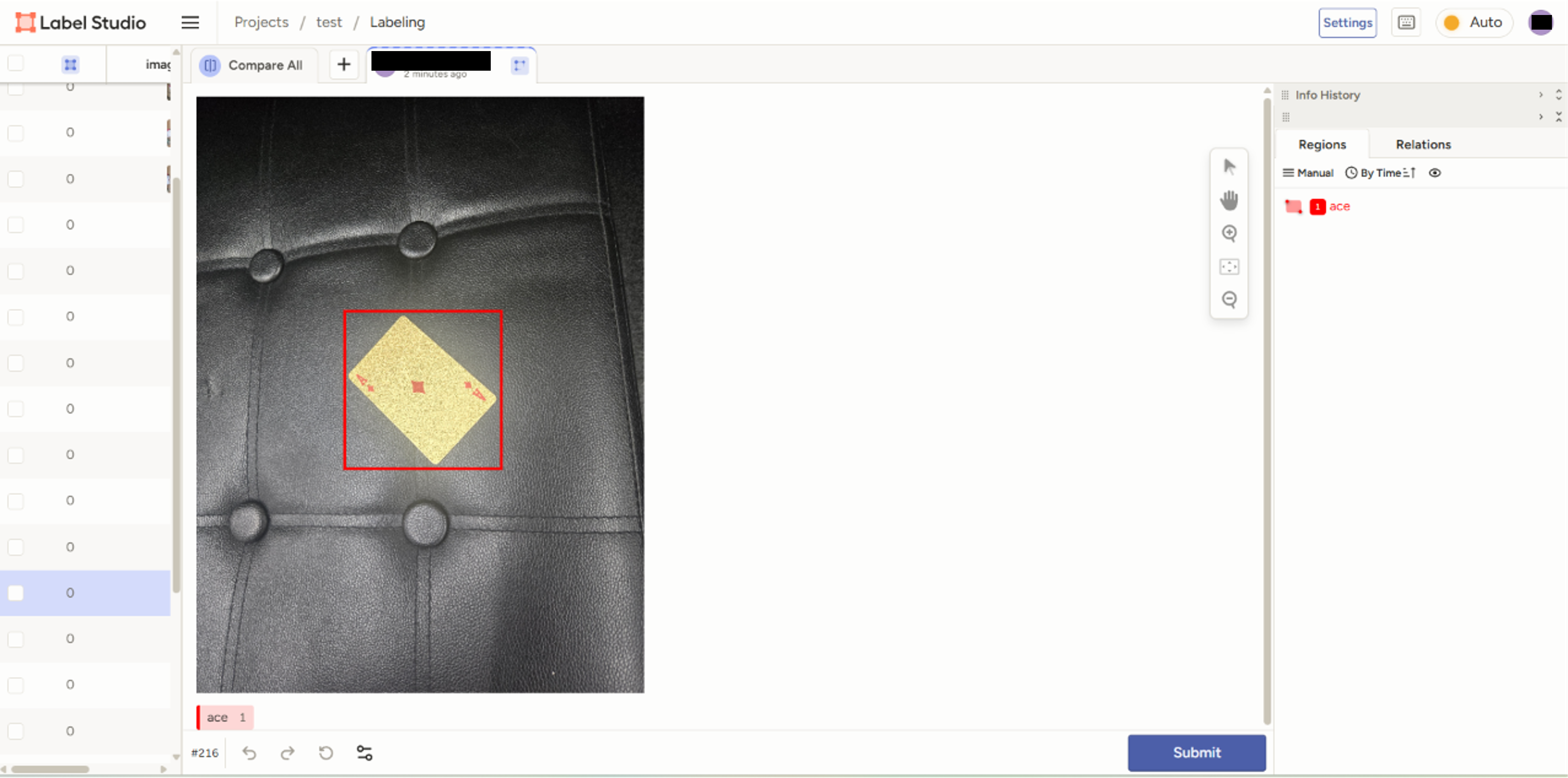
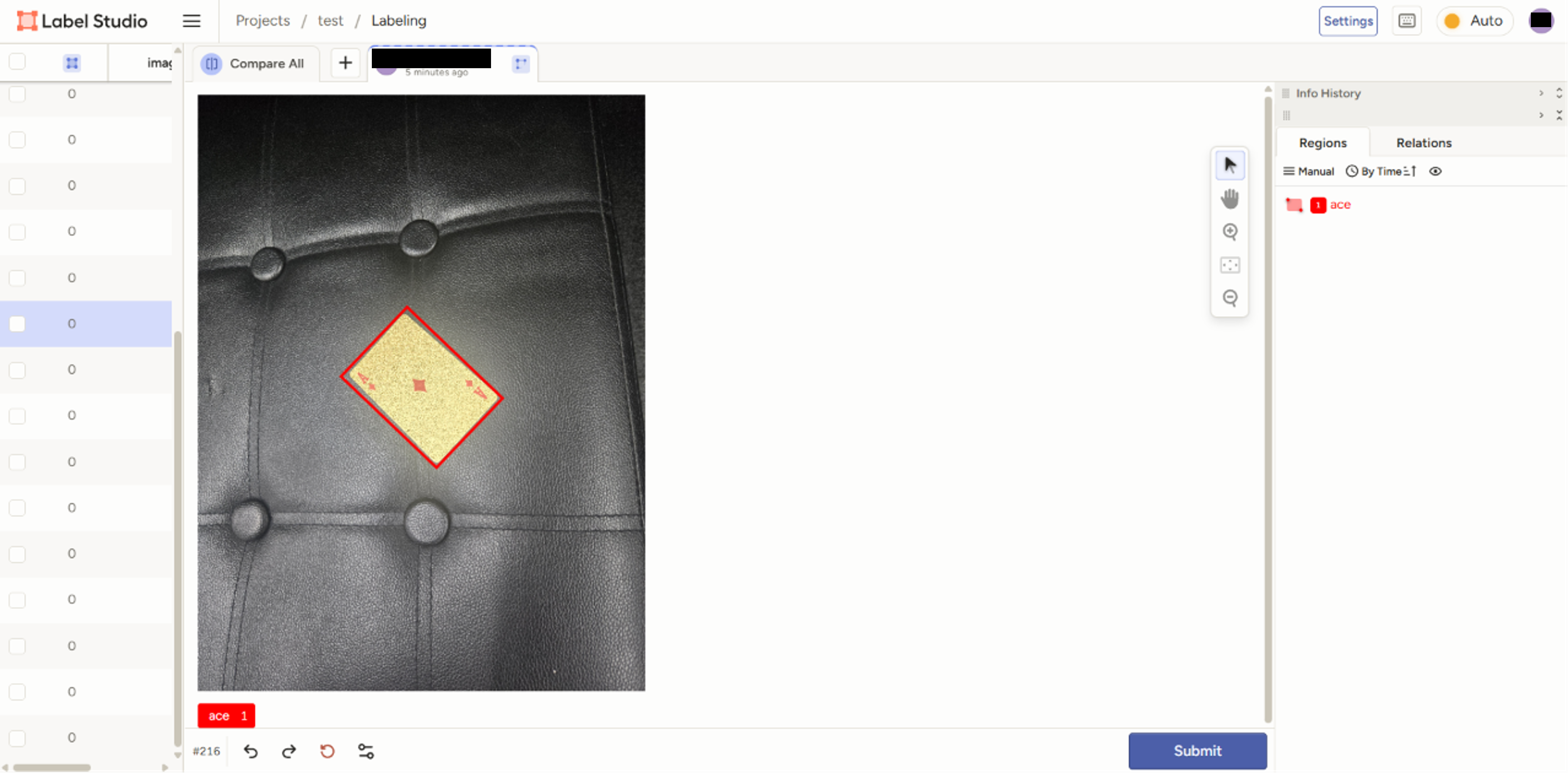
画像中の対象物を囲むように矩形を作成する.
BBox の場合#
対象を水平な矩形で囲む
OBB の場合#
対象の向きに合わせて矩形を回転させる
通常の BBox よりも,個体の向きを反映しやすい
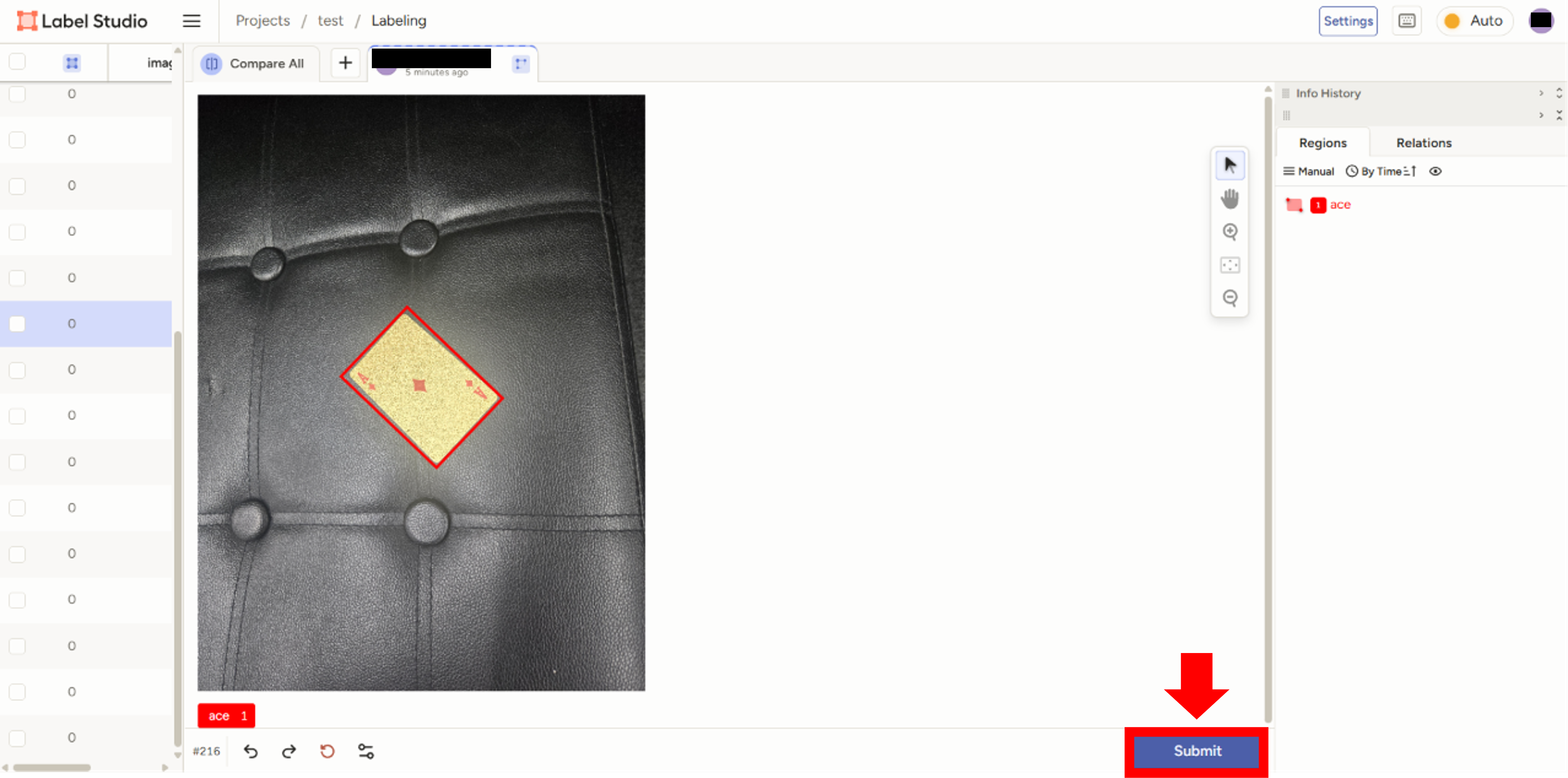
5.3 Submit する#
1 枚の画像のアノテーションが終わったら Submit を押す.
Submit を押すことで,現在のアノテーション結果が保存される.
5.4 予測結果を修正する#
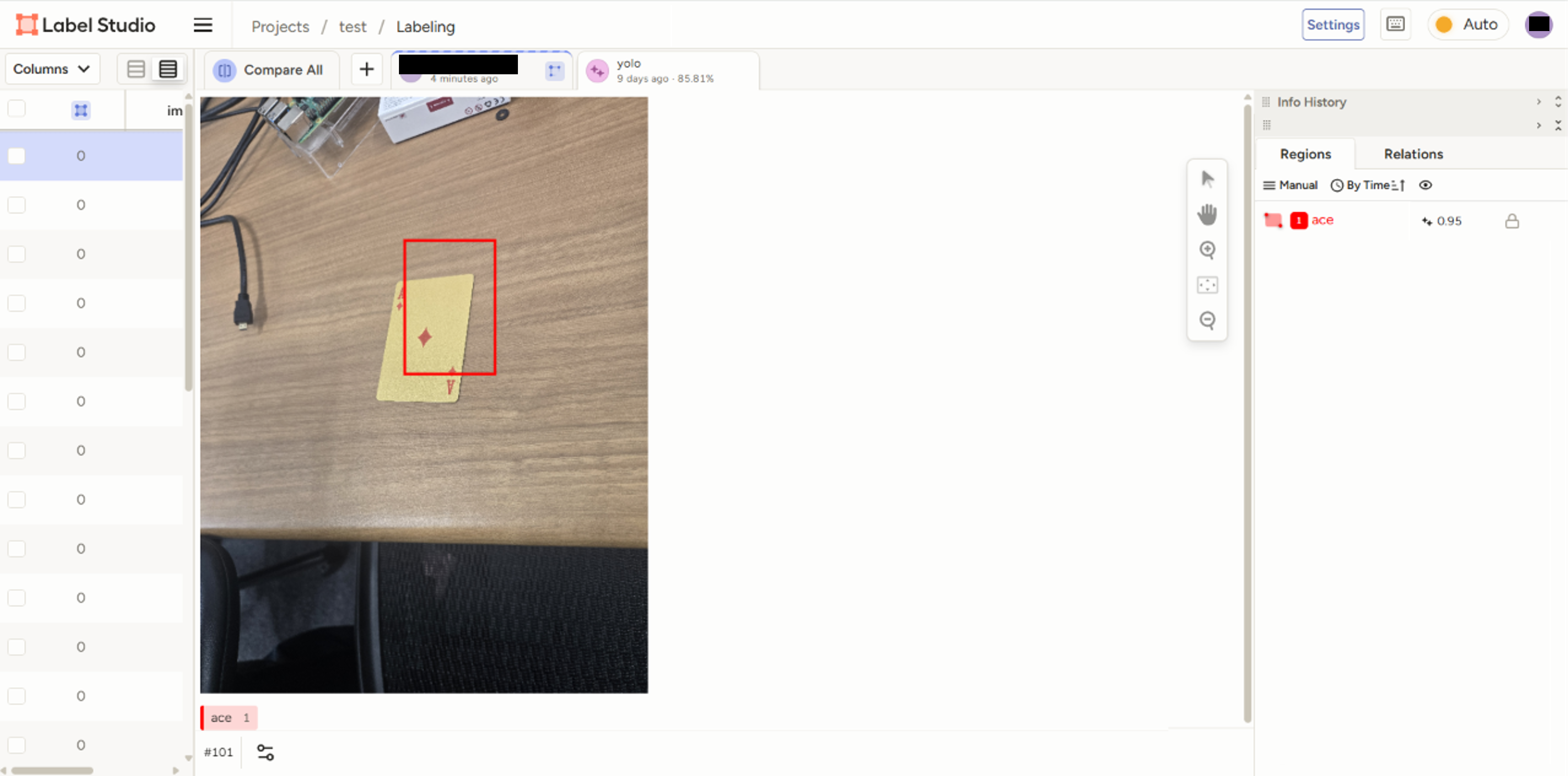
YOLO ML Backend を接続している場合,学習済みモデルによる予測結果が Label Studio 上に表示される.
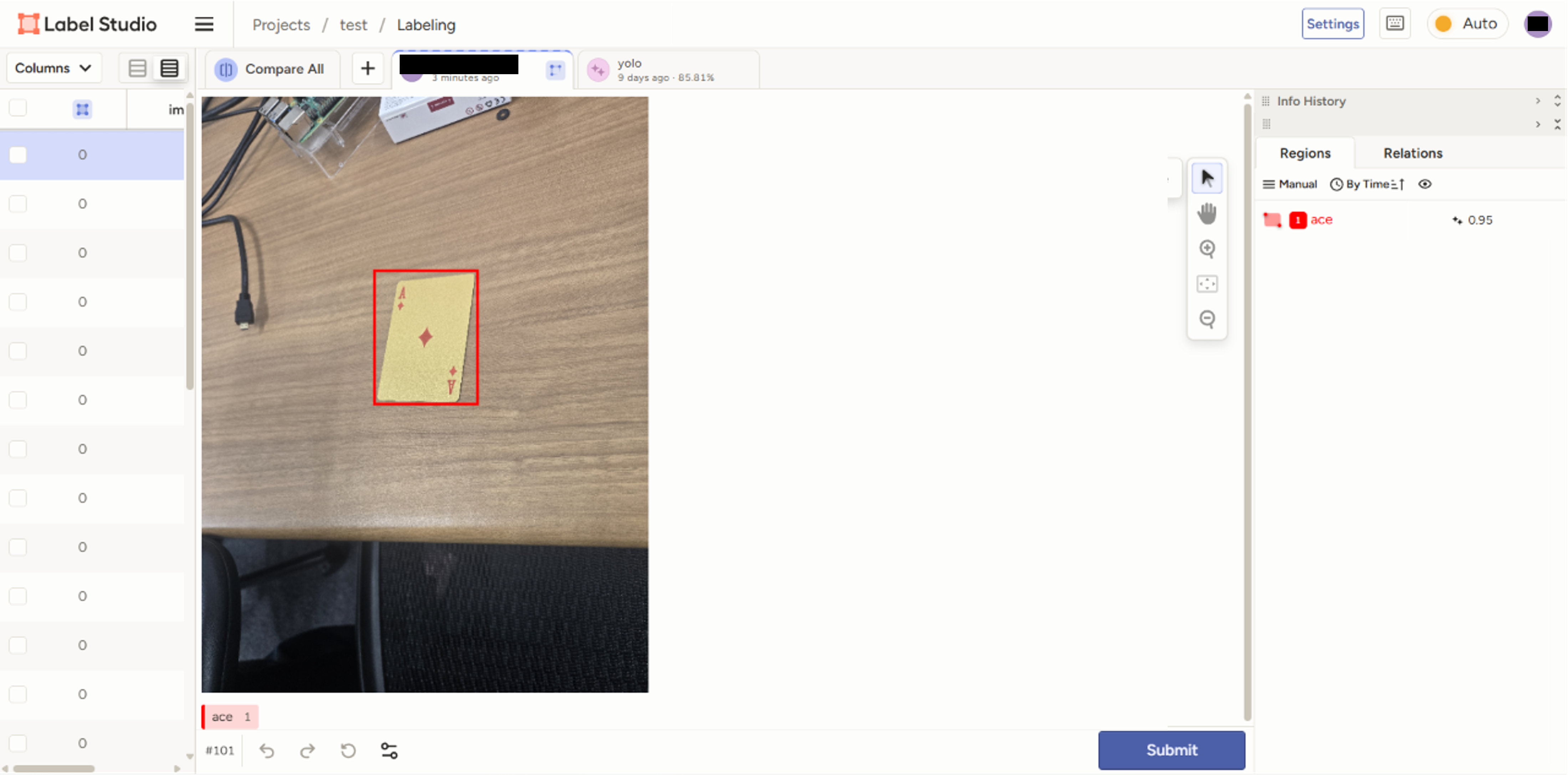
予測された BBox / OBB が正しい場合はそのまま利用し,位置や大きさがずれている場合は手動で修正する.
不要な予測がある場合は削除し,検出されていない対象がある場合は手動で追加する.
↓予測結果がずれている例
BBoxの位置を手動で修正
6. エクスポート方法#
アノテーションが完了したら,学習用データとしてエクスポートする.
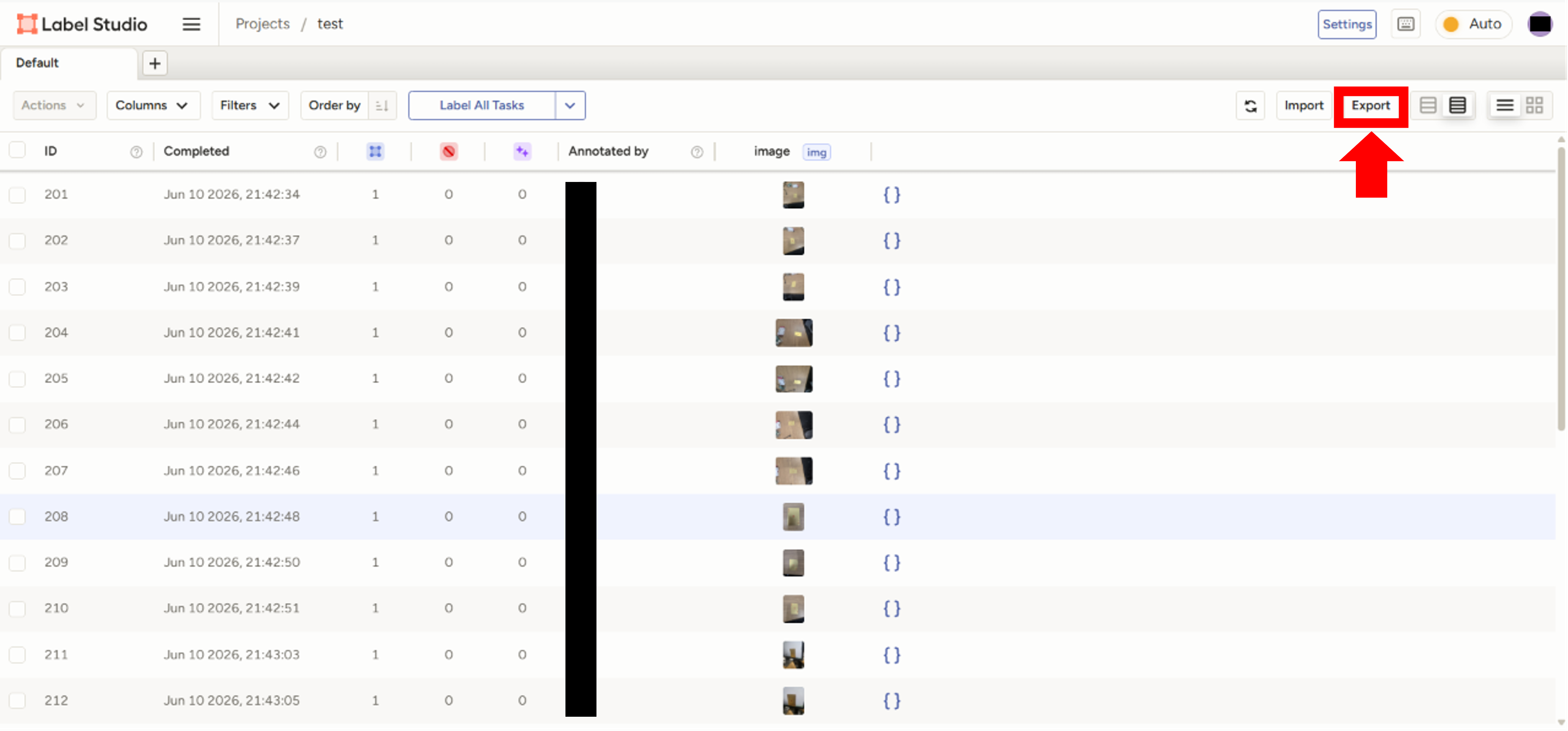
6.1 エクスポート手順#
プロジェクトを開き,
Exportをクリックする
出力形式を選択し,
Exportをクリックする
Label Studio における主な出力形式を以下に示す.ただし,選択できる出力形式は,使用しているアノテーション形式や Labeling Interface の設定によって変わる場合がある.
出力形式 |
主な用途 |
対応しやすいアノテーション |
|---|---|---|
JSON |
Label Studio の情報を含む標準形式 |
すべてのプロジェクト |
JSON_MIN |
Label Studio 固有の情報を減らした簡易 JSON |
すべてのプロジェクト |
CSV |
表形式での確認・集計 |
すべてのプロジェクト |
TSV |
タブ区切りの表形式 |
すべてのプロジェクト |
YOLO |
YOLO 系モデルの学習用 |
BBox,Keypoint,OBB など |
COCO |
物体検出,セグメンテーション,Keypoint など |
BBox,Polygon,Brush,Keypoint |
Pascal VOC XML |
物体検出用の XML 形式 |
BBox |
Brush labels to NumPy and PNG |
マスク画像・NumPy 配列として出力 |
Brush / Mask |
ASR_MANIFEST |
音声認識用データ形式 |
音声文字起こし |
CoNLL2003 |
固有表現抽出などの NLP 用形式 |
テキストラベリング |
spaCy |
spaCy 用の NLP データ変換 |
テキストラベリング |
7. 終了方法#
7.1 Label Studio の停止#
Label Studio を起動しているターミナルで Ctrl + C を押す.
7.2 YOLO ML Backend の停止#
docker compose up で起動している場合は,ターミナルで Ctrl + C を押す.
バックグラウンド起動している場合は,以下を実行する.
cd ~/label-studio-ml-backend/label_studio_ml/examples/yolo
docker compose down
8. 2回目以降の起動方法#
一度環境構築が完了している場合,2回目以降は以下の手順で Label Studio と YOLO ML Backend を起動する.
8.1 YOLO ML Backend の起動#
YOLO ML Backend のディレクトリへ移動する.
cd ~/label-studio-ml-backend/label_studio_ml/examples/yolo
Docker Compose で YOLO ML Backend を起動する.バックグラウンドで起動したい場合は,-d オプションを付ける.
docker compose up
8.2 Label Studio の起動#
別のターミナルを開き,Label Studio の作業ディレクトリへ移動する.
cd ~/label_studio
仮想環境を有効化する.
source .venv/bin/activate
Label Studio を起動する.
label-studio start
8.3 SSH ポートフォワーディング#
8.3.1 VS Code Remote SSH を使用する場合#
PORTS タブから 8080 と 9090 を転送する.
8.3.2 PowerShell またはターミナルを使用する場合#
手元の PC から DNN サーバー上の Label Studio にアクセスするため,ポートフォワーディングを行う.手元の PC で以下を実行する.
ssh -L 8080:localhost:8080 -L 9090:localhost:9090 ユーザー名@サーバーのIPアドレス
8.4 ブラウザでアクセス#
手元の PC のブラウザで以下にアクセスする.
http://localhost:8080
Label Studio の画面が表示されれば起動完了である.